
Táblázatbeállítási lehetőségek
1. Szűrők
1.1 Gyorsszűrők:

1. ábra - Nem aktív gyorsszűrő
A táblázatban lehetőség van a gyorsszűrők használatára. Alapesetben ki vannak kapcsolva (1. ábra) és a táblázat felett helyezkednek el. Táblázattól függően a szűrési lehetőségek száma változhat.

2. ábra - Gyorsszűrők
Jelen esetben a terv állapotú tételekre van szűrve (2. ábra). Ennek módja, hogy az adott körre kattint, egyszerre csak egy állapot lehet aktív, ha átkattint másik jelölőre, akkor az előző szűrés eltűnik. A szűrők törlése gomb kihatással van a gyorsszűrőkre is. (1.3 Szűrők törlése)
1.2 Oszlopszűrők:
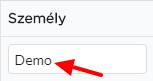
3. ábra - Oszlopkereső
Az oszlopnevek alatt található keresés mező melyet kitöltve (3. ábra) az adott oszlop tartalmában kereshet. A gyorsszűrő és az oszlopkereső egyszerre is használható (2-3 ábra).
Példa: ha bejelöli, hogy a terv állapotú tételeket szeretné látni, de több ilyen tétel van, akkor még az oszlop szűrőnél konkrét névre vagy név részletre keresve csökkentheti a találatok listáját.
1.3 Szűrők törlése:

4. ábra - Szűrőtörlés
A táblázat felett jobb oldalon található a szűrések törlése menüpont (4. ábra), ha erre kattint, akkor a mind a gyorsszűrő mind az oszlopkeresés mezők alaphelyzetbe kerülnek és a szűrések törlődnek a beírt feltételekkel együtt.
Példa: ha be volt jelölve a terv állapot és azon belül a Demo személyre keresett rá, akkor a szűrések törlése után a táblázatban minden megjelenik, a terv karika üres lesz, az oszlop keresés is törlődik és szintén üres lesz.
2. Exportálás

5. ábra - Exportálás
A szűrők törlése mellett található az exportálás gomb (5. ábra), mellyel lehetősége van a táblázat aktuális tartalmának - ha a találat 25-re van beállítva, akkor 25 adat - exportálására Excel formátumba. Ha az összes sort, ami a menühöz tartozik szeretné látni, akkor az alább (6. ábra) jelölt gombra - Exportálás minden sorral - tudja ezt megtenni.

6. ábra - Exportálás minden sorral
Exportban megjelenő adatok: Amennyiben csak 5 oszlopot szeretne látni, akkor azt az 5 oszlopot kell megjelenítenie a táblázatban is, csak az itt látható oszlopok adatai kerülnek exportálásra. A letöltött fájlban a szűrési feltételeket és a megjelenített oszlopokat is láthatja. A minden sorral történő export esetén minden információ belekerül az excel fájlba.
3. Oszlopbeállítások
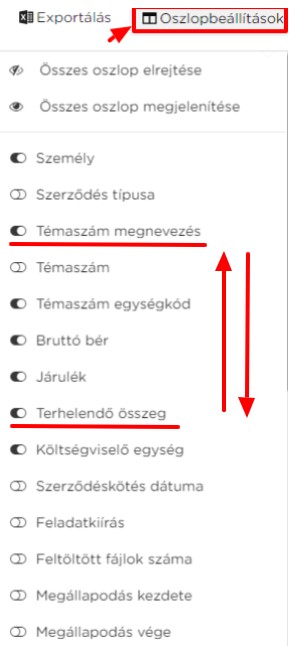
7. ábra - Oszlopbeállítások
3.1 Összes oszlop megjelenítése / elrejtése:
Az oszlopbeállítások menüpontra kattintva lenyílik az oszlopbeállítások lehetőség (7. ábra). A listában az aktuális táblázat oszlopai jelennek meg.
- Az első menüpontban (szem ikon áthúzva) az összes oszlop rejtésével üres táblát fog látni
- A második menüpontban (szem ikon) az összes oszlop megjelenítésével egy kattintással minden oszlopot láthatóvá tehet.
3.2 Oszlopsorrend beállítása:
- A többi pontban az oszlop neve előtt lévő csúszkával külön-külön tudja állítani, hogy melyik oszlopot szeretné látni a táblázatban.
- Az egyes menüpontokat “megfogva” és a megfelelő helyre húzva az oszlopok sorrendjét is meg tudja adni.
Példa: ha a 6. ábrán látható módon megfogja (bal egérgombot nyomva tartva) a terhelendő összeg oszlopot és elkezdi felfele húzni, akkor az a táblázatban előrébb kerül. Az elől lévőket hátrébb tudja tenni, úgy hogy a megfogja és a lefele húzza a listában a kívánt helyig.
3.3 Oszlopok rendezése:

8. ábra - Oszloprendezés
Minden oszlopot lehetősége van 3 féle módon rendezni, ha az oszlop fejlécére kattint.
- abc szerint növekvő (8. ábra)
- abc szerint csökkenő
- harmadik kattintásra pedig alaphelyzetbe áll a rendezés
4. Tételeken végezhető műveletek
4.1 Részletek és szerkesztés ikonok (1. oszlop):
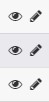
9. ábra - Szem és ceruza ikon
Az index tábla első oszlopa előtt találhatók a szem és ceruza ikonok (9. ábra).
- A szem ikonra kattintva a tétel részleteit tekintheti meg (adott ablakon belül)
- A ceruza ikon pedig tétel gyors szerkesztését biztosítja (adott ablakon belül). A ceruza csak azokban az esetekben jelenik meg, ha a személynek van joga szerkeszteni az adott tételt.
4.2 Jobb egérgombos menü:
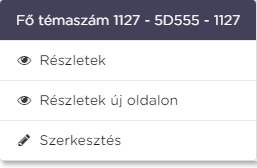
10. ábra - Egér jobb gomb
A jobb egérgombos menü a fent látható listát adja, ez változhat a felhasználó jogosultságának megfelelően (10. ábra van joga szerkeszteni), ez a menü a táblázat bármely részén előhozható. Elemei:
- Részletek: Ennek működése megegyezik a szemikon működésével, a kiválasztott tételt nyitja meg az aktuális böngésző ablakban
- Részletek új oldalon: Ha ezt választja akkor a böngészőben egy teljesen új fülön nyílik meg a részletek oldal
- Szerkesztés: Az adott tétel szerkesztésére biztosít lehetőséget, szintén az aktuális ablakban nyitja meg
5. Táblázatban megjelenő adatok számának beállítása
5.1 Sorok száma:
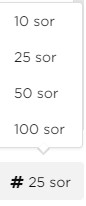
11.ábra - Sorok száma
A táblázat alatt a jobb oldalon van lehetősége arra, hogy beállítsa a táblázat oldalanként hány találatot listázzon (11. ábra).
5.2 Lapozás az oldalak között:

12. ábra - Lapozás
Az oldal alján a sorszám beállítások mellett láthatjuk, hogy összesen hány találat van, és abból a beállítottak szerint mennyi van megjelenítve. A találatok száma követi a táblázatban szűrt adatok számától (1. Szűrők)
A nyíllal (12. ábra) vagy az adott oldalszámra kattintva tud lapozni vagy ugrani az adott oldalra.
5.3 Táblázatbeállítások törlése:

13. ábra - Táblázatbeállítások törlése
A táblázat alatt a bal oldalon található a táblázatbeállítások törlése gomb (13. ábra). Ez a táblázat eddigi beállításait törli (rendezés, oszloprejtések, sorbeállítások).