
Személyek
Személyek listázás
Személyek listázására több módon történhet
- Törzsadatok főmenüből válassza a Személyek menüpontot.
Ekkor a személyek listázása az egységállományok szerint történik meg
- Törzsadatok választása után menjen a Személyek választóra.
Ekkor az 1. ábrán látható lehetőségek közül választhat, aszerint, hogy kiket szeretne látni.
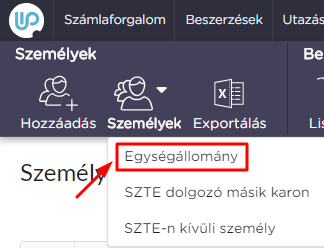
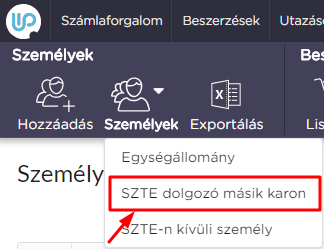

1. ábra - Személytípusok szerinti listázás
Jogosultságtól függően, ha az ügyintézőknek csak olvasási joga van, akkor személy neve előtt egy szem ikon jelenik meg amivel a személy részletes adatait láthatja. Ha írás joga is van akkor egy ceruza ikon is megjelenik amivel már szerkesztési lehetőség is nyílik a számára.
Egységállomány: Azok a személyek tartoznak ide akik a TTIK karon vannak állományban. Ha a személy SZTE-n kívüli vagy nem a TTIK-n dolgozó személy akkor ők itt nem lesznek láthatók
SZTE dolgozó másik karon: Amennyiben az ügyintézőnek olyan személyt kell felvennie vagy kiválasztani, akinek az egységét máshol kezelik, akkor ennek a menüpontnak a listázott elemei között fogja megtalálni.
SZTE-n kívüli személy: Vannak olyan személyek akik nem az SZTE dolgozói, így másik egyetemen vagy cégnél dolgoznak, de van valamilyen szerződése az egyetemmel.Ekkor ebben a menüpontban keresve találhatja meg.
Ha egy személyt kiléptettek, akkor attól függően hol volt állományban ahhoz az egységhez tartozik és csak ők tudják újra állományba helyezni vagy a dékáni hivatal erre kijelölt személye.
Személy felvétele
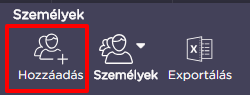
2. ábra - Személy létrehozása
A +Hozzáadás gombbal (2. ábra) történik az új személy felvétele, mely során a személyes és a munkahelyi adatok fülön a csillaggal jelölt mezők kitöltése kötelező. Ezek kitöltése nélkül nem lehetséges a személy létrehozása.
Az adószám megadására fokozottan figyeljen, mert az adat később nem módosítható.
Ez egy olyan adat amiből a rendszer egyértelműen tudja azonosítani a személyt, akkor is ha esetleg több azonos nevű személy van a rendszerben.
Személy létrehozásánál van lehetőségünk kiválasztani, hogy milyen típusú (3. ábra) személyt szeretnénk létrehozni vagy szerkeszteni. Az itt beállítottak alapján dönti el a rendszer, hogy később melyik listában lesz látható a személy. Alap esetben az egységállomány listában lesz megtalálható.
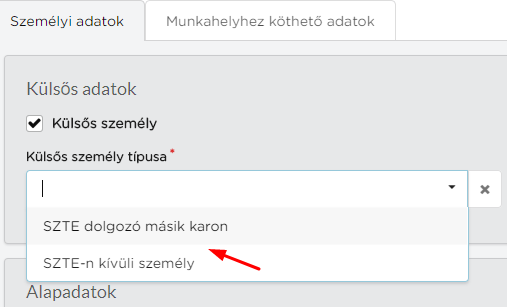
3. ábra - Külsős személyek körének választása
A taj szám formátuma magyarországon kötött, melynek bontása az alábbi ábrán látszik. Ha esetleg a személy külföldi állampolgár (4. ábra), akkor jelölje be a külföldi személy jelölő négyzetet, ekkor nem lesz kötött a formátum és bármilyen karaktert elfogad a rendszer.
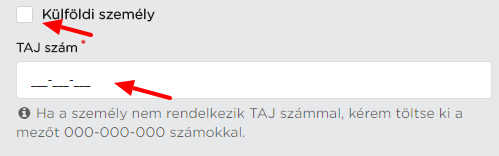
4. ábra - A TAJ-szám magyar személy esetén
Személyhez kapcsolt személyi kifizetések
A személyek listázása során a táblázatban található az alábbi 2 oszlop (5. ábra), melyekben a személy aktív és korábbi szerződései és azok száma látható. A számok mutatják, hogy melyikből hány darab található a rendszerben. Külön ikon jelöli az egyszeri, rendszeres és hallgatói szerződéseket, melyekre kattintva listázásra kerülnek az adott típusú szerződések.
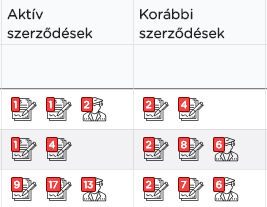
5. ábra - Személyek szerződései típusonként csoportosítva
Személy szerkesztés

6. ábra - Személy szerkesztése
Abban az esetben, ha egy személy valamely adatát rosszul vettük fel, akkor a jelölt gomb megnyomásával ezeket az adatokat korrigálni tudjuk. Szerkeszteni csak olyan adatokat szerkesszünk ami nincs hatással a személy szerződéseire. Ekkor az éppen aktuális verzió szerkesztése történik.
Példa szerkesztésre: elírtuk valamely okmányának a számát, lakcímét, munkakörét
Személy verziói

7. ábra - Gomb az új személyverzió létrehozásához
Ha nem elírást kell módosítani a személy adatainál, akkor minden esetben ajánlott új verziót létrehozni a személyből. A változásokat ne szerkesztéssel javítsuk, hanem hozzunk létre új verziót egy adott dátummal. Hiszen attól a dátumtól neki már azok az érvényes okmányai vagy attól kezdve ezen a néven szerepel a rendszerben (7. ábra). Mindenképpen hozzunk létre új verziót a személyből, ha kiléptetésre került vagy éppen újra állományba helyezik esetleg már másik egységnél folytatja a munkát. Ez azért jó, mert a személy verzióinál egyértelműen látszik, ha 2 évig nem volt állományban és később egy másik egységnél állt újra munkába.
Például: ha egy személy szerez doktori címet, megváltozik a neve, házasság kötés után változik meg a neve, valami új okmánya lesz aminek megváltozik a száma

8. ábra - Gomb a személy verzióinak megtekintéséhez
A személy verziói gomb (8. ábra) megnyomása után, egy listában (9. ábra) láthatjuk a személy történetét a cégnél. Melyik időszakban milyen aktuális adatai voltak, milyen szerződéssel rendelkezett. A személy korábbi verziói is visszanézhetőek, megnyithatóak (kis szem ikon), ellenőrizhetőek a különbségek. Minden verziónak a szerkesztésére (ceruza ikon) van lehetőség a későbbiek folyamán is.
 9. ábra - Egy személy előzményverziói
Személy törlés

10. ábra - Gomb személy törléséhez
Személy törlése gomb (10. ábra), akkor válik aktívvá amikor a személy nem rendelkezik semmilyen hozzá kapcsolódó szerződéssel. Ez vonatkozik a korábbi verziókra is. Tehát, ha valamelyik verzióban volt érvényes szerződése, akkor nem törölhető. Ez független attól, hogy az éppen aktuális verzióban nem rendelkezik szerződéssel. Korábban rendelkezett és mivel ugyanarról a személyről van szó, így a rendszer nem engedi törölni. A gomb ezekben az esetekben nem aktív, mint az a 7-9 ábrán is látható.
Személyek export
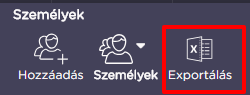
11. ábra - Gomb személyek adatainak exportálásához
A személyek menüpontban az exprotálás funkcióval (11. ábra) lehetőségünk van kinyerni a rendszerből az összes személy adatát aki az adott egységállományhoz tartozik.