U-Office dokumentáció
Az U-Office kari ügyviteli rendszer teljes felhasználói kézikönyve
- Számlaforgalom
- Beszerzések
- Személyi kifizetések
- Általános
- Táblázatbeállítási lehetőségek
- Címkerendszer
- Szervezeti elszámolás
- Fájlfeltöltés
- Iratkísérő nyomtatása
- Mentett lekérdezések
- Lekérdezések
- Törzsadatok
Számlaforgalom
Témaszámok
Létrehozás / Hozzáadás
Könyvelési konfiguráció: Itt adhatjuk meg, hogy a létrehozni kívánt témaszám ÁFA visszaigényléses vagy ÁFA visszaigénylés nélküli témaszám.
Amennyiben az ÁFA visszaigényléses témaszám típust választjuk, akkor az elszámolható költségek (Beszerzések, Utazások) nettó értékei kerülnek lekönyvelésre, míg az ÁFA visszaigénylés nélküli esetben bruttó módon történik a könyvelés.
Figyelem: A könyvelési konfiguráció a témaszám létrehozása után nem változtatható meg!
Altémaszám
Itt tudjuk annak a beállítását elvégezni, ha a témaszám egy másik témaszám alá tartozik. Egy altémaszám létrehozása után, annak forgalma és könyvelési adatai megjelennek az ő fő témaszámán, így a fő témaszámon az összes altémaszám könyvelési adata és aktuális pénzügyi helyzete nyomon követhető.
Példa: Az adott Intézeten belül a Működési keret témaszámot az intézet vezető pénzügyese kezeli, de az intézeten belül működő tanszékek pénzügyeseinek is hozzáférést kell biztosítani az adott témaszámhoz, hogy az oktatók szerződéseit rögzíteni tudják. Ebben az esetben az intézeti pénzügyes létrehozza a rendszerben a Működési keret témaszámot és a tanszékek Működési keret altémaszámait, majd az altémaszámokat a fő témaszámhoz kapcsolja.
Fő témaszám: Itt tudjuk megadni, hogy mely témaszámhoz kapcsolódóan kívánja létrehozni az adott altémaszámot. Az al- és fő témaszám könyvelési konfigurációjának meg kell egyeznie, hibás kiválasztás esetén a rendszer figyelmeztető üzenetben erre felhívja a figyelmet.
Az ilyen jellegű összekapcsolás a témaszámokon később megszüntethető vagy módosítható másik fő témaszámra.
Témaszám adatok
Megnevezés: Itt adhatjuk meg a létrehozni kívánt témaszám megnevezését.
Témaszám: Itt adhatjuk meg a létrehozni kívánt témaszám számát, amelyet a Gazdasági és Műszaki Főigazgatóság adott meg.
Egységkód: Itt adhatjuk meg a létrehozni kíván témaszám egységkódját. Ez a témaszám könyvelő egységének egységkódja. Ennek a számát a Könyvelő egység nevű mezőben találhatjuk meg.
Határozatlan idejű témaszám: Amennyiben a létrehozni kívánt témaszám határozatlan időre szól (pl.: Működési keretek), akkor nem kell megadnunk a témaszám végdátumát.
Témaszám kezdete: Itt adhatjuk meg a témaszám megnyitásának dátumát.
Témaszám vége: Itt adhatjuk meg a témaszám érvényességi dátumát.
A dátumok bármikor megváltoztathatóak, így nem jelentik a témaszám végét automatikusan. Amennyiben záródik egy témaszám azt kézzel kell beállítani, az Állapot mezőben.
Könyvelő egység: Itt adhatjuk meg azt a szervezeti egységet, aki a témaszámot kezeli.
Témaszámfelelős: Itt adhatjuk meg a témaszám gazdálkodásáért felelős személy nevét, aki a témaszám rendeltetésszerű, kizárólag az igényelt célokra való felhasználásért felel.
Állapot: Itt adhatjuk meg a létrehozni kívánt témaszám státuszát. Kétféle típust állíthat be: aktív vagy lezárt.
Figyelem: Az állapotnak megfelelően két külön táblázatban lesznek listázva a témaszámok, valamint a Lezárt témaszámokra új tétel / számla rögzítésére nem lesz a későbbiekben lehetőség!
Az állapot a témaszám szerkesztésével később módosítható, így a témaszám újra aktívvá tétele után tételek is rögzíthetőek rá.
Típus: Itt adhatjuk meg, milyen típusú a témaszám, milyen forrásból érkezik rá bevétel.
Példa: Hazai EU-s pályázat esetén (TÁMOP, EFOP, GOP, GINOP, stb...) az U - hazai-EU-pályázatok (OP, HU) megnevezést kell választani, működési keret esetén a T - működés típus lesz a megfelelő.
Megjegyzések: Itt adhatunk meg olyan kiegészítő információkat, amit az adott témaszámmal kapcsolatban nyilván kívánunk tartani.
Címkehalmazok: A témaszám létrehozásakor egyedileg beállíthatjuk, hogy mely címkehalmazokat kívánjuk használni a későbbiekben. Az egyes címkehalmazok tartalmazzák az egyedi címkéket, amelyekkel költéseket lehet megjelölni.
Példa: Ha azt szeretnénk nyomon követni, mennyit költünk irodaszer beszerzésre, akkor fel kell vennünk egy Irodaszer beszerzés címkét, majd ezt a címkét szükséges egy címkehalmazhoz rendelni: Informatikai tanszékcsoport címkehalmaza – 85 Irodaszer beszerzés címke.
További információk találhatók a címkézésről a Címkerendszer szócikk alatt.
Bevételek bontásai
Itt tudjuk annak a beállítását elvégezni, ha a témaszámra pénz (bevétel) érkezik, akkor az milyen arányban kerüljön szétbontásra.
Minden kerettípusnál megadható egy kezdő érték, amekkora összeggel megnyitjuk az adott témaszám esetében a kerettípusokat, ha már egy régebb óta működő témaszámot rögzít a rendszerben. Újonnan induló témaszámoknál ez az összeg általában 0 forint.
Pályázatos témaszámok, amelyek 2016. januárja után indultak: mindkét jelölőmezőt („Pályázatos/szerződéshez kötött témaszám”, és „A bontás a szerződés szerinti bevételből számolódik”) be kell jelölnünk. A pályázatban elnyert támogatási összeget a „Bevétel szerződés szerint” oszlopba kell felrögzíteni kerettípusonként külön-külön.
Az első jelölő - Pályázatos/szerződéshez kötött témaszám azt segíti elő, hogy a Szabadon felhasználható keret számítási módszerét pályázatos és működési keret/egyéb típusú témaszámnál különválassza. Szabadon felhasználható keret számítását ilyen esetben a rendszer a következő képlettel végzi:
- Bevétel szerződés szerint - Kiadások
A második jelölő - A bontás a szerződés szerinti bevételből számolódik pedig azt jelenti, hogy ha a pályázatból a bankszámlánkra érkezik a kifizetési kérelemből, igénylésből származó pénzösszeg, és mi ezt felrögzítjük bevételként, akkor ezeknek a százalékoknak megfelelően osztja szét a pénzt az egyes kerettípusok között (amit a beállításnál megadtunk, hogy mely kerettípusokra könyvelődjön).
A bontás a szerződés szerinti bevételekből számolódik: Amennyiben ezt a jelölőnégyzetet választja, akkor megadva a bevétel szerződés szerint értékeket, a program automatikusan számítja a százalékos értékeket a bevételek bontása mezőknél. Pl.: Érkezik hazai pályázati forrásból 50 000 000 Ft az adott témaszámra, amit megoszt a következők szerint: 25 000 000 Ft a Személyi juttatások, 5 000 000 Ft a Munkaadót terhelő járulékok, 12 500 000 Ft a Dologi kiadások, és 7 500 000 Ft az Intézményi beruházás kerettípusra, a program automatikusan számítja az 50 % - Személyi juttatások, 10 % Munkaadót terhelő járulékok, 25 % Dologi kiadások, 15 % Intézményi beruházás százalékos értékeit, és ez alapján fogja az adott témaszámra érkező bevételeket szétbontani.
A tervezett kifizetési igényléseket ajánlott felrögzíteni tervezett bevételekként is (becslésekkel), és amint valóban beérkezik a pénz, pontosítani, és a pénzügyi teljesítés napjának beírásával tényre állítani. A bevételek rögzítésével fogja tudni a rendszer pontosan számolni a pénzforgalmi egyenleget, aminek a számítási módja:
- Tárgyévi nyitó egyenleg + tárgyévi tény bevételek – tárgyévi tény kiadások
Működési keret típusú témaszámok: ne jelöljük be sem a „Pályázatos/szerződéshez kötött témaszám” pipát, se a „A bontás a szerződés szerinti bevételekből számolódik” jelölőmezőt a beállításokban, és hagyjuk a „Bevétel szerződés szerint” oszlopot kitöltetlenül.
Amennyiben ismerjük azt, hogy a témaszámunkra érkező pénzösszeg az EOS-ban milyen arányban könyvelődik az egyes kerettípusokra (Személyi juttatások, Munkaadót terhelő járulékok, ...), akkor azt írjuk be a „Bevételek bontása” oszlopba. Amint érkezik a témaszámra pénz, úgy bevételként rögzítjük, és ennek megfelelően fog szétbontásra kerülni az egyes kerettípusok között.
Ha nem ismerjük, akkor hagyjuk ezt is kitöltetlenül, és akkor majd minden bevétel felvitelekor kell egyedileg meghatároznunk, hogyan bontsa szét a rendszer. Ezt a bevétel rögzítésekor jelezni is fogjuk a következő figyelmeztető üzenettel: A témaszám létrehozásakor nem adott meg százalékos értékeket a bevételek kerettípusonkénti bontására. Kérem, adja meg a bevétel kerettípusonkénti összegeit!
Az ilyen típusú témaszámnál a szabadon felhasználható keret a következőképpen kerül kiszámításra:
- 2016. januári nyitó összeg + Bevételek – Kiadások
Szerződéshez kötött témaszámok, pl. C-s illetve S-s témaszámok: Amennyiben a témaszámhoz kötött szerződés keretösszege pontosan ismert (azaz, hogy mennyi pénz fog rá beérkezni, és az a pénz akár beérkezés előtt is „előkölthető”), akkor a pályázatos kezelési módot javasoljuk, az adott keretösszeget a „Bevétel szerződés szerint” oszlopba feltöltve.
Amennyiben a szerződés keretösszege nem ismert pontosan, vagy ha a pénz csak a beérkezése után költhető, akkor a „Működési keret típusú témaszámok” fejezetben leírt módot javasoljuk a beérkezett bevételek feltöltésével együtt, amely alapján tudja számítani a rendszer a szabadon felhasználható keretet:
- 2016. januári nyitó összeg + Bevételek – Kiadások
Ahhoz, hogy a képlet pontos számot mutasson a következőt javasoljuk:
• Ha a témaszámról csak a már beérkezett pénzt költhetjük, akkor csak a már beérkezett bevételeket rögzítsük.
• Ha a témaszámról előre is költhetünk a tervezett bevételek összegéből is, akkor a tervezett bevételeket is rögzítsük föl.
Pályázatos témaszámok, amelyek 2016. januárja előtt indultak:
• Ne jelöljük be a „Pályázatos/szerződéshez kötött” jelölőmezőt, viszont jelöljük meg a „A bontás a szerződés szerinti bevételekből számolódik” jelölőmezőt
• Vigyük föl a „Bevétel szerződés szerint” oszlopba a pályázat teljes keretösszegét.
• Rögzítsük a bevételek közé a pályázathoz 2016. január 1 után várt teljes összeget. Ami még nem érkezett be tervezettként (olyan ütemezéssel, ahogy kb. várható), és beérkezéskor pontosítva. Fontos, hogy a felvitt bevételek összege mindig a 2016 január 1 után majd összes érkező pénzösszeg legyen. Tehát ha 2015. december 31-ig egy 50.000.000 forintos pályázatból már megérkezett 10.000.000 Ft, akkor a rögzített bevételek összege mindig 40.000.000 legyen.
• Vigyük fel a pályázat 2016. január 1-es nyitó összegét, ami az addigi bevételek és kiadások különbsége.
A rendszer ezek után a felvitt adatokból jól fogja számolni a szabadon felhasználható keretet a következő képlettel:
- 2016. januári nyitó összeg + Bevételek – Kiadások
Nyitóösszeg: Amennyiben nem új témaszámot kívánunk létrehozni, akkor itt adhatjuk meg kerettípusonként külön-külön, hogy mekkora összeggel kívánja megnyitni. Pl.: Ha 2016 januárjában kíván rögzíteni egy 2015-ben már megnyitott, működő témaszámot, akkor itt adhatja meg az adott témaszámon lévő pénzösszeg kerettípusonkénti nyitóegyenlegeit.
Figyelem: Későbbiekben a Témaszám beállításai lehetőségen belül nem változtatható meg közvetlenül a nyitó összegek értéke!
Ezekből a rendszer automatikusan korrekciós tételeket hoz létre az adott új témaszámhoz 2015. december. 31-i dátummal, amelyek forrása bevétel oldali lesz.
Bevétel szerződés szerint: Itt adhatjuk meg a létrehozni kívánt témaszámra szerződés szerint érkező bevételek összegét, kerettípusonként külön-külön, azaz mekkora várható bevétel érkezik majd az adott témaszámra.
Bevételek bontása: Itt adhatjuk meg a létrehozni kívánt témaszámra érkező bevételek bontását, kerettípusonként külön-külön.
Példa: Érkezik hazai pályázati forrásból 50 000 000 Ft az adott témaszámra, itt adhatja meg, hogy a beérkező pénzösszeg milyen arányban kerüljön bontásra az egyes kerettípusok között, mennyi pénz kerüljön a Személyi juttatások, a Munkaadót terhelő járulékok, a Dologi kiadások, az Intézményi beruházás kerettípusokra.
Szervezeti elszámolás (virtuális, egymás közötti)
A szervezeti elszámolással kapcsolatos információk a szervezeti elszámolás szócikkben találhatóak meg.
Témaszámok esetén a szervezeti elszámolás beállítása után minden erre a témaszámra rögzítendő tétel automatikusan az itt megadott szervezeti elszámolással jön létre. Ez a beállítás a tételek létrehozásakor az űrlapon szerkeszthetőek.
Beszerzések
Igénylőlapok
Igénylőlapok
Az Igénylőlapok valamilyen eszköz- vagy szolgáltatás szükségességének jelzését, beszerzéssel, beruházással kapcsolatos igény bejelentését szolgálják – megkönnyítve egyfelől az előzetes tervezést, másfelől pedig a beszerzések utólagos nyomon követését.
Igénylőlapok – Hozzáadás
Az igénylőlapok létrehozása valójában megfelel a beszerzésekének, mindössze néhány, a beszerzéseknél fontos, a pénzügyi teljesítéssel és elszámolással kapcsolatos űrlapelem hiányzik: a Fizetési Mód, a Számla kelte, a Pénzügyi teljesítés napja, a Vám, a Címkék, valamint a Leltár is csak a beszerzés megvalósulásával válik fontossá.
Az igénylőlap létrehozását követően, ha az egyszerű mentést választottuk, az igénylőlap részleteihez jutunk, ahonnan rögtön hozzá is rendelhetjük a tervezett beszerzést. A Beszerzések - Hozzáadásra kattintva a Beszerzés-létrehozás űrlapjához jutunk, melyet a rendszer az Igénylőlapon rögzült adatokkal előre kitölt nekünk.

1. ábra - Beszerzés hozzáadása igénylőlaphoz
Ha a megvalósuló beszerzés az igénylőlapon tervezettnél kisebb értékben valósul meg, és emiatt kisebb összegeket adunk meg az űrlapon, a rendszer felkínálja a nullázás lehetőségét, mellyel a különbözet felszabadul a költségvetés számára, az igénylőlaphoz pedig nem lehet a továbbiakban beszerzést rögzíteni.
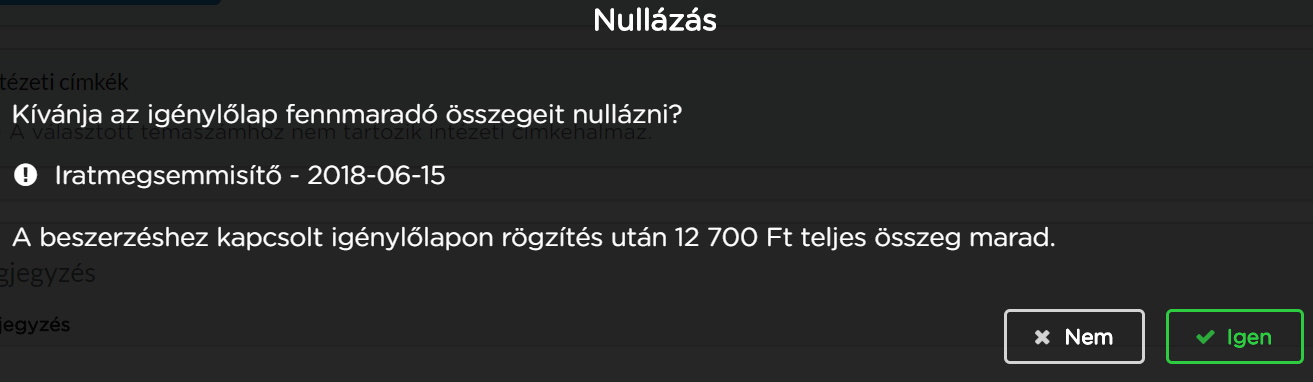
2. ábra - Igénylőlap nullázása beszerzés létrehozásakor
A Számla érték nevű blokkban az igénylőlapon rögzített, tervezett érték látható. Ebből vonja ki a rendszer a Beszerzések bruttó értékeit. Ha nem nullázzuk az igénylőlapot, rögzíthető még hozzá beszerzés, ha pedig az így felvitt beszerzések összértéke meghaladja az igénylőlapon tervezettet, a Fennmaradó összegeknél a 4. ábrán látható módon mínusz értékek lesznek - annak jelzéseként, hogy meghaladtuk tervezett és bejelentett összeget.
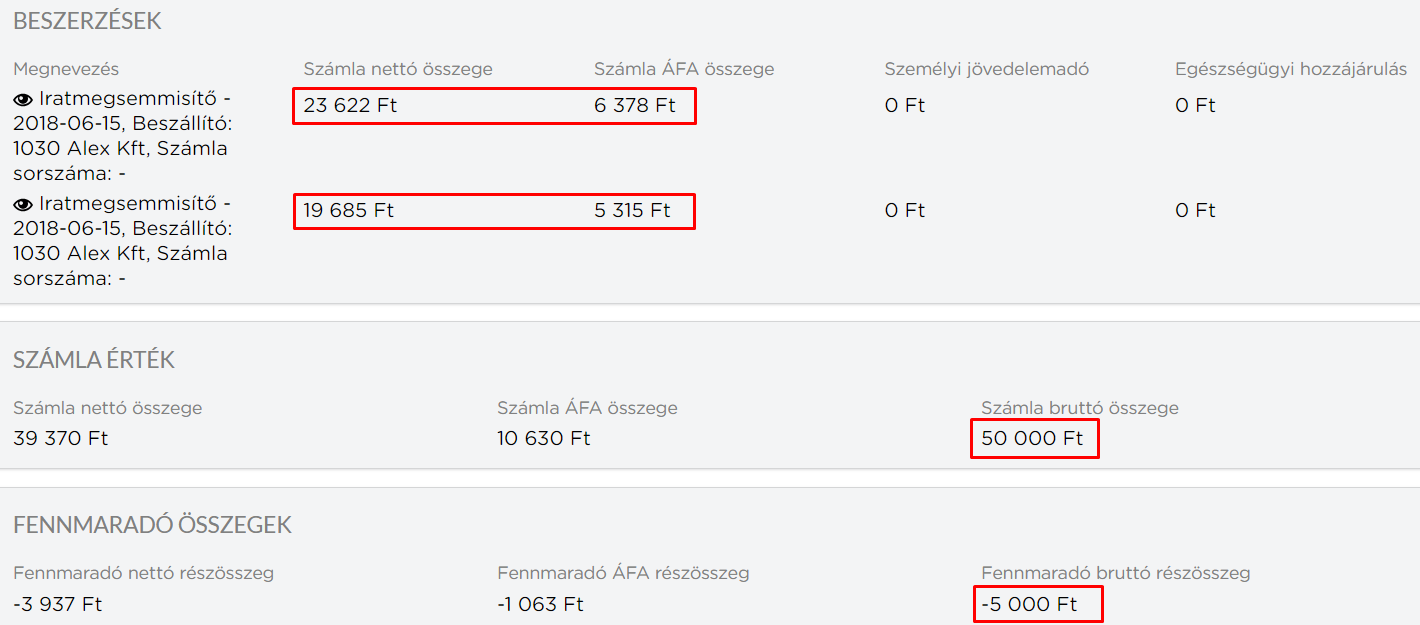
3. ábra - Az igénylőlap részletei a tervezettnél nagyobb beszerzésértékkel
Amennyiben a beszerzés kisebb az igénylőlapon tervezettnél, és a beszerzés rögzítésekor nem nulláztuk az igénylőlapot, lehetőség van ezt utólag is megtenni – az igénylőlap Részletek-oldalának fejlécében található Lezárás – Nullázás gombra kattintva.

4. ábra - Igénylőlap nullázása a Részletek-oldalon
Alvállalkozói szerződések
Alvállalkozói szerződések
Az alvállalkozói szerződések keretszerződések, melyekhez több teljesítés (ezzel együtt pedig több teljesítési igazolás) is tartozhat.
Alvállalkozói szerződés létrehozása
Szerződés Adatai
A témaszám kiválasztását követően az alvállalkozó nevének megadásakor választhatunk a már a rendszerben lévő beszállítók legördülő listájából, vagy ha új vállalkozóval kötünk szerződést, a nevét itt begépelhetjük a mezőbe.
Gyakori, hogy a szerződéskötés dátuma és a szerződés kezdete eltér, például ha a megállapodás korábban születik, mint ahogyan a szolgáltatásnyújtás megkezdődik. Hasonlóképpen, a munka természetétől függően (pl. egy napot igénybe vevő kivitelezésnél, műszaki berendezés üzembe helyezésénél) az is megesik, hogy a szerződés kezdete azonos a szerződés végével. A dátumválasztó mezők minden eshetőségre fel vannak készítve.
A Feladatkiírás hasonlít a beszerzéseknél látott Számlán szereplő megnevezéshez. Ugyan a számla sorszáma, illetve a Szerződés, valamint a Teljesítés iktatószáma alapján pontosan azonosíthatóak a tételek a kimutatásokban, megtalálásukban, keresésükben további könnyebbséget jelenthet a gyakorlatiasabb megnevezés.
Alvállalkozói szerződés részletei
Az alvállalkozói szerződésben foglaltak megvalósulása teljesítésekhez kötött, azaz nem elegendő a szerződés rögzítése, azzal ugyanis még csak a megállapodást vezettük fel a rendszerbe. Amennyiben nyugtázni, rögzíteni szeretnénk a szolgáltatás megvalósulását, teljesítést kell rögzítenünk hozzá. Ezt a részletek oldal felső menüjében (1. ábra), valamint a részletek Teljesítések/Részteljesítések-blokkjában (2. ábra) tehetjük meg.

1. ábra – Alvállalkozói szerződés – Teljesítés hozzáadása a menüben
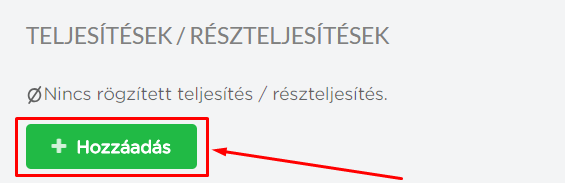
2. ábra – Alvállalkozói szerződés – Teljesítés hozzáadása a részletek-oldalon
Előfordulhat, hogy egy vállalkozó a szerződésben komplex feladatra vállalt kötelezettséget vagy hogy a feladat különböző fázisokban, több körben teljesíthető. (Pl. egy kivitelező vállalja az egység bizonyos helyiségeinek hidegburkolását, de az egyes helyiségek – a megbízó vagy a kivitelező körülményei miatt – csak eltérő időpontokban burkolhatóak.)
Ha megtörtént a felosztás, megjelennek az egyes teljesítések. A teljesítések megjelenítésében színezést alkalmaz a rendszer, hogy láthatóvá tegye az egyes tulajdonságaikat, státuszukat vagy pl. hogy van-e még teendő velük kapcsolatban.
Ha megadtuk a pénzügyi teljesítés napját, a teljesítés tény állapotúnak minősül, és fehér színű lesz, ha nem, terv állapotú lesz, és ebben az esetben piros színt kap.
Ha altémaszámra rögzítettük a szerződést/teljesítését, mindaddig lila színnel jelenik meg a teljesítés, amíg az illetékes ügyintéző nem engedélyezi a tételt az altémaszámon. Engedélyezés híján, azaz lila megjelenés esetén a tétel - a rendszer más funkcióinál megszokottakkal ellentétben - még a teljesítési dátum(ok) megadásával sem válik tény állapotúvá, és a témaszám forgalmában a kötelezettségvállalás oszlopban számolódik.
Végezhetünk módosításokat is: a szerkesztés gombra kattintva a teljesítés értékén, a számla adatain, a szervezeti elszámoláson és a címkéken is változtathatunk, valamint – tény állapot rögzítéséhez – megadhatjuk a pénzügyi teljesítés napját. Az átvezetéssel az elszámolásban érintett témaszámok változtathatók; végül pedig törölhetünk meglévő teljesítést vagy – a Hozzáadásra kattintva – vehetünk is fel újat.

3. ábra – Teljesítések és részteljesítések
Felső menü
Külső menü
Alvállalkozói szerződések listázás: A menüpont listázza a már meglévő tételeket (1. ábra).
Alvállalkozói szerződések hozzáadás: A hozzáadás gomb megnyomásával lehetősége van új tételt létrehozni (1. ábra).

1. ábra - Felső menü, Alvállalkozói szerződések
Belső menü (részletek oldal)

2. ábra - belső menü
Vissza a listához - ez a gomb az index táblára viszi, ahol az összes tételt megtalálhatja a listában
Részletek - ez a lehetőség a tétel részletes adatait adja ki
Szerkesztés - a menüpontban lehetősége van a tétel adatait módosítani
Törlés - ha tétel törlésére van szükség akkor itt teheti meg egy megerősítés után
Teljesítések - a tételhez teljesítések hozzáadására itt is van lehetőség
Műveletek - ebben a menüpontban jelennek meg a tételen végezhető műveltek például: Pénzügyi ellenjegyzés
Témaszám - lehetősége van megnézni a témaszám adatit, illetve a felrögzített tétel hogyan befolyásolja a témaszám forgalmát
Egyes menüpontok megjelenése jogokhoz van kötve!
Alvállalkozói szerződés hozzáadása
Témaszám
Az a témaszám, amely terhére rögzítésre került az alvállalkozói szerződés, teljesítés.
Szerződés adatai
Beszállító: A partner, akivel az alvállalkozói szerződést kötöttük.
Szerződéskötés dátuma: Az alvállalkozói szerződés megkötésének dátuma.
Szerződés kezdete: Az a dátum, amely időponttól az adott alvállalkozói szerződés hatályos.
Szerződés vége: Az a dátum, amely időpontig az alvállalkozói szerződést teljesíteni szükséges.
Feladatkiírás: Az alvállalkozói szerződés szerinti feladatok, részteljesítések, a megrendelés tárgya.
Szerződés iktatószáma: Az alvállalkozói szerződés iktatószáma (amennyiben van).
Teljesítés iktatószáma: Az alvállalkozói szerződés részteljesítéséhez kapcsolódó teljesítési igazolás iktatószáma. (amennyiben van).
Megjegyzés: Az alvállalkozói szerződéshez lehetősége van megjegyzést fűzni.
Teljesítések / részteljesítések
A már létrehozott szerződéshez van lehetősége teljesítéseket / részteljesítéseket felvenni az oldalon a zöld hozzáadás gombbal is.
A már létrehozott szerződése estében a felső menü lehetőségei kibővülnek. Az alvállalkozói szerződést itt van lehetőség pénzügyileg ellenjegyezni, vagy azt visszavonni.
Teljesítés / részteljesítés értéke (Alvállalkozói teljesítés / részteljesítés létrehozása)
Számla nettó összege: A szerződés szerinti, adott részteljesítés nettó összege.
Számla ÁFA összege: A szerződés szerinti, adott részteljesítés áfa értéke. A program automatikusan számítja az adott részteljesítéshez kapcsolódó áfa értéket. A program által számított áfaérték szabadon átírható, törölhető.
Számla bruttó összege: A program automatikusan számítja az adott részteljesítés bruttó összegét a nettó összeg és áfaérték alapján.
Amennyiben részösszeg elszámolást alkalmazna, akkor pipálja be a négyzetet.
Nettó részösszeg: Amennyiben a kiállított számlának csak egy meghatározott része számolható el az adott témaszám terhére, akkor itt kell megadni az elszámolható nettó összeget.
ÁFA részösszeg: Automatikusan számításra kerül a nettó részösszeg alapján. A program által számított áfaérték szabadon átírható, törölhető.
Bruttó részösszeg: Itt adhatja meg a számla elszámolható bruttó összegét. A bruttó összeget megadva a rendszer automatikusan kitölti az ÁFA és nettó összeget. Amennyiben a nettó összeg került előbb megadásra, akkor ez a mező automatikusan kitöltődik.
A szervezetei elszámolásról bővebb információt itt találhat!
A címkék használatáról bővebb információt itt találhat!
A fájlfeltöltésről bővebb információt itt találhat!
Számlák / Beszerzések
Beszerzések – Hozzáadás
Beszerzés kétféleképpen hozható létre. A létrehozás egyik módja, hogy a Hozzáadásra kattintva megjelenő űrlapot kitöltjük. A másik pedig, hogy egy meglévő igénylőlapból kiindulva, az igénylőlapon rögzített adatok alapján, az igénylőlaphoz vesszük fel a beszerzést. (Erről a lehetőségről részletesebben itt.)

1. ábra – Felső menü, Beszerzések
Beszerzés típusa
A későbbiekben egyre fontosabbá váló átláthatósághoz a beszerzés típusának megadása elengedhetetlen, ezért a Témaszám kiválasztása után ez a számla létrehozásának második kötelező lépése, ezzel dől el, milyen kerettípusra terhelődik az adott beszerzés. Ezek az értékek is bármikor módosíthatóak, így ha kiderül az EOS-szal való egyeztetés közben, hogy másik kerettípusra terhelődött az adott számla, akkor könnyedén eszközölhetőek a szükséges változtatások.
A lenyíló lehetőségek közül a Dologi kiadás, melyet szokás anyagjellegű szolgáltatásokkal együtt kezelni, olyan tételeket foglal magában, mint pl. rezsi, telefon, kis értékű eszközök beszerzése, vásárolt szolgáltatások értéke, azaz számla ellenében kifizetett díjak, vagyis minden olyan kiadást, mely a szervezetnél felmerül és nem bér vagy tárgyi eszköz. Tárgyi eszközök beszerzése esetén Intézményi (eszköz) beruházást érdemes választani, az infrastrukturális beruházások esetében pedig a Felújítási (fejlesztési) kiadást. Az Egyéb ösztöndíj opció a bérek közt el nem számolható személyi ráfordítások esetén a legmegfelelőbb választás.
Fontos: Amennyiben az adott számla reprezentációs költségeket is tartalmaz, akkor a kerettípusok terhelése megváltozik, így a nettó összege a Személyi juttatásokra, a Személyi jövedelemadó és az Egészségügyi hozzájárulás a Munkaadót terhelő járulékok keretet terhelik.
Igénylőlap
Ha létezik már igénylőlap, melyhez a beszerzésünket kívánjuk rendelni, a legördülő listából kiválaszthatjuk. (Az Igénylőlapokról bővebb információ: itt.)
Beszerzés adatai
A beszerzési adatok megadása valójában a számla általános adatainak (Számlán szereplő megnevezés, Számla sorszáma, EOS iktatószám, Beszerzési Iktatószám), pénzügyi részleteinek felvitelét (Fizetési mód, Teljesítés napja, Számla kelte, Fizetési határidő, Pénzügyi teljesítés napja) és a beszerzés lebonyolításával kapcsolatos adatok (Beszállító, Beszerzési mód) rögzítését jelenti.
A Beszállító kiválasztásakor megjelölhetünk egyet a már meglévő beszállítók közül vagy, ha szükséges, nevének beírásával fel is vezethetünk a listába egy, a rendszerben még nem rögzített beszállítót.
A Fizetési határidő megadása kötelező. Hiányában a beszerzés létrehozása sikertelen.
A Pénzügyi teljesítés napjának megadásával, akárcsak az Utazásoknál és a Személyi kifizetéseknél, tény állapotúvá válik a beszerzés, még akkor is, ha jövőbeli időpontot adunk meg. Nem kötelezően kitöltendő mező.
Ha a Fizetési módok közül a Készpénzes opciót választjuk, a Teljesítés napja és a Számla kelte mezők inaktívvá válnak, mivel ebben az esetben nem feltétlenül tudható előre a teljesítés napja, amikorra feltehetően a számlát is keltezik majd.
Deviza elszámolás
Mivel előfordul, hogy egy-egy beszerzés kifizetése valamely külföldi pénznemben történik, a UOffice-ban lehetőség van ilyen rögzítésre is. A rendszer a felvezetett és a beszerzés idején érvényes árfolyam, valamint a devizaösszegek alapján kiszámítja a tétel forintosított összegeit is.
Amennyiben bepipáljuk a Deviza elszámolás nevű jelölőnégyzetet, a megjelenő mezők kitöltése kötelezővé válik, vagyis ha üresen hagyjuk őket, a beszerzés nem jön létre. Az öt mezőből azonban elég hármat, a Devizanemet, Árfolyamot és a Számla nettó devizaösszegét kitölteni, mert a Számla ÁFA devizaösszege és az ÁFÁ-val növelt nettó, vagyis a Számla bruttó devizaösszege a hatályos adókulcsoknak megfelelően automatikusan kitöltődik, de ha szükséges (pl. eltérő adótartalommal bír), utólag átírható, módosítható.
Számla érték
Amennyiben nem választunk ki Deviza elszámolást, e blokk összeg-mezői (Számla nettó összege, Számla ÁFA összege, Számla bruttó összege) alapértelmezetten aktívak, sőt kötelező a kitöltésük, ám ebben ez esetben ez azt jelenti, hogy ha az oldal betöltésekor a bennük megjelenő nullákat nem változtatjuk is meg, azt a rendszer kitöltésnek veszi. (Utólagos módosításra a Szerkesztés funkcióval van lehetőség.)
A számla értékének megadásakor elegendő a nettó összeget bevinnünk, és a hatályos jogszabályoknak megfelelően a hozzá tartozó ÁFA, valamint a nettó számolt ÁFÁ-val növelt értéke, azaz a bruttó is automatikusan megjelenik a megfelelő mezőkben.
Fordítva is működik a (fél)automatikus kitöltés: a rendszer a bruttó rögzítésekor az ÁFA-tartalom automatikus kiszámítását követően a nettó összeget is beviszi a megfelelő mezőbe. Amennyiben a számlánk eltér ezektől a számolt értékektől, módosíthatjuk őket – rögtön, a számla hozzáadásakor, illetve azt követően, a szerkesztés funkcióval is.
Reprezentációs elszámolás – Reprezentációs költségek
A reprezentáció mint a juttató tevékenységével összefüggő üzleti, szakmai rendezvény során nyújtott vendéglátás természetbeni juttatásnak minősül, s mint ilyen, adó- és járulékfizetési kötelezettséget jelent, és a bruttó költségösszegen felül tervezendő. A Személyi jövedelemadó és az Egészségügyi hozzájárulás a reprezentációs költségek esetében úgy számítandó, hogy - a kiszámításához nyújtott segédlet értelmében - a költség 1,18-szorosa után 15% személyi jövedelemadó és 22% egészségügyi hozzájárulás fizetendő.
A rendszer mindig figyelembe veszi, hogy a témaszámunk áfa-visszaigényléses vagy visszaigénylés nélküli-e: visszaigényléses témaszámnál például nem könyvelődnek az ÁFA-összegek. Amennyiben azonban reprezentációs költségek is tartoznak a beszerzésünkhöz, a számlánkhoz automatikusan számolt ÁFA megjelenik a könyvelési táblában.
A Reprezentációs költségek teljesítésének napját nem kötelező megadni, és nem is függ tőle az, hogy kötelezettségvállalás vagy tény állapotú lesz-e a számla.
Részösszeg elszámolás
Részösszeg elszámolás: Egy beszerzés költségeit nem feltétlenül egyetlen témaszám keretéből fedezik. Amennyiben bejelöljük a Részösszeg elszámolás nevű jelölőnégyzetet, megadhatjuk, (sőt ha bejelöltük, kötelező is megadnunk,) hogy az összegnek mekkora részét állja az űrlap tetején kiválasztott témaszám. A rendszerben megszokott módon a Nettó részösszeg megadásakor automatikusan kiszámolódik az ÁFA részösszeg és a Bruttó részösszeg is, ám ezek alapértelmezett beállítások, segítségül szolgálnak, és ha az ügyintézés úgy kívánja, állíthatók be egyedi, egymástól függetlenített nettó-, ÁFA- és bruttó-összegek is. Ugyanez áll a reprezentációs költségekhez tartozó Személyi jövedelemadó részösszeg és Egészségügyi hozzájárulás részösszeg, valamint a Vám rész és Vám rész ÁFA kitöltésére: ha be van pipálva a Részösszeg-elszámolás, kötelező a kitöltésük, de a beírt összegekre nem vonatkozik megkötés.
Fontos, hogy amennyiben a részösszeg-elszámolás jelölőnégyzetét bepipáltuk, mégis 0 Ft értéket hagyunk az egyes összegtípusok (pl. Bruttó részösszeg, Vám rész vagy a reprezentációs költségek közül a személyi jövedelemadó részösszege) mezőiben, megjelennek a témaszám költségvetésében ezek az összegek – csak épp 0 Ft értékben terhelik azt.
Leltár
Tárgyi beszerzés esetén, ha az árut nyilvántartásba kívánjuk venni, leltári bejegyzést készíthetünk hozzá. Ekkor az Új hozzáadására kattintva megjelennek az Egyetemi leltári szám, a Belső leltári szám és az Eszköz helye mezők, melyek mindaddig kötelezően kitöltendők, míg a Leltár-blokk jobb felső sarkában található X-re kattintva nem töröljük a leltári bejegyzést.
Szervezeti elszámolás (virtuális, egymás közötti)
A Szervezeti elszámolásról bővebb információt itt találhat!
Címkék
A címkék használatáról bővebb információt itt találhat!
Beszerzések - Listázás
A listázott beszerzések pénzügyi elszámolását alap esetben három oszlop, a Számla nettó összege, a Számla bruttó összege és a Terhelendő összeg oszlopai segítik. Amennyiben a beszerzés ÁFA-visszaigényléses témaszámhoz tartozik, a Terhelendő összeg oszlopában található (mínusz előjelű) érték megegyezik a (plusz előjelű) nettó összeggel (2. ábra), ha pedig ÁFA-visszaigénylés nélküli a témaszám, a (mínusz előjelű) terhelendő összeg a (plusz előjelű) bruttóval azonos (3. ábra).
Abban az esetben, ha ÁFA-visszaigényléses témaszámhoz rendelt beszerzésünkön reprezentációs költségek is felmerülnek, a terhelendő összegben - ebben a könyvelési típusban kivételt képezvén - megjelennek a reprezentációs költségek járulékai is.

2. ábra - Egy beszerzés ÁFA-visszaigényléses témaszámon

3. ábra - Egy beszerzés ÁFA-visszaigénylés nélküli témaszámon
A fenti esetekhez képest eltérést jelent, ha a beszerzésen részösszeg-elszámolást alkalmaztunk, ebben az esetben ugyanis a terhelendő összeg egy harmadik (többnyire kisebb) érték a nettó és a bruttó mellett. (Így aztán a listát nézve nem tudjuk a Terhelendő összeg segítségével eldönteni, hogy ÁFA-visszaigényléses-e a számla vagy sem. Ehhez a szem ikonra kattintva el kell látogatnunk a beszerzés Részletek-oldalára.) (4. ábra)
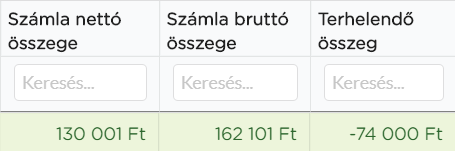
4. ábra - Egy részösszeg-elszámolásos tétel
A Terhelendő összeg eltérésének másik lehetséges magyarázata, hogy reprezentációs költség is tartozik a beszerzéshez, így járulék-értékek adódnak a bruttóhoz és - kizárólag itt - a nettóhoz is. (5. ábra)
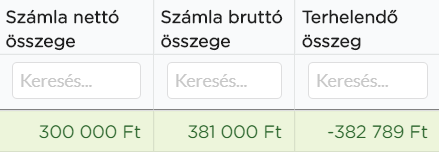
5. ábra - Egy feltehetően reprezentációs költséggel is bíró tétel
Természetesen elképzelhető a két eset együtt is, vagyis olyan, hogy a részösszeg-elszámolás értékét reprezentációs költségek növelik.
A megjelenő beszerzések listáját átláthatóbbá tehetjük, igényeink szerint személyre szabhatjuk az úgynevezett gyorsszűrők színes karikáira kattintva. Így a Tény, a Terv, a Részben teljesült és a Jóváhagyásra váró állapotú tételek sorára szűkíthető a lista.

6. ábra - Gyorsszűrők
A már létrehozott beszerzések valamelyikének részleteit megtekintve egy új felső menüt láthatunk, új lehetőségekkel. A Szerkesztés, a Klónozás és a Törlés szokásos funkcióin túl elérhető az Átvezetés is, melynek segítségével a beszerzésünk egy másik témaszámra, altémaszámra terhelhető. (Az átvezetésről további információk itt.)

7. ábra – Átvezetés
Megfelelő jogosultság birtokában a Műveletek menüpontban az arra jogosultnak lehetősége van a tétel pénzügyi ellenjegyzésére, illetve, ha a tétel altémaszámra lett rögzítve, altémaszámon engedélyezésére. Ezek a műveletek ugyanezen a felületen vissza is vonhatók.

8. ábra - Műveletek
Mint a UOffice menüinél általában, itt is megtalálható a Témaszám menüpont, melyből könnyen és gyorsan elérhető a beszerzés létrehozásakor megadott témaszám (jól ismert szem és táblázat ikonokkal jelölt) részletei és forgalma.

9. ábra – Témaszám és forgalmának elérése
Személyi kifizetések
Egyszeri személyi kifizetések
Egyszeri személyi kifizetés hozzáadása:
Felső menü
Egyszeri személyi kifizetések listázás: A menüpont listázza a már meglévő egyszeri személyi kifizetéseket (1. ábra).
Egyszeri személyi kifizetések hozzáadás: A hozzáadás gomb megnyomásával lehetősége van új egyszeri személyi kifizetést létrehozni (1. ábra).

1. ábra - Felső menü, Egyszeri személyi kifizetések
A már létrehozott Egyszeri személyi kifizetés részletek oldalán a felső menü lehetőségei kibővülnek. Megfelelő jogosultság birtokában a műveletek menüpontban van lehetőség a tétel dékáni jóváhagyására, tanulmányi rendszerben rögzítésére. A jóváhagyások visszavonása is itt történik.
Ekkor lesz lehetőség a tétel átvezetésére is.
Témaszám: Itt adhatja meg, hogy mely témaszámot terhelje az adott bérköltség.
Személy: Itt adhatja meg a munkavállaló nevét, akivel az egyszeri/eseti kereset-kiegészítést, megbízási szerződést köttöttük. A személyt a közeli, távoli és külsős listából választhatja.
Szerződés adatai
Szerződéskötés dátuma: Itt adhatja meg, mikor került megkötésre az adott eseti kereset-kiegészítés, megbízási szerződés, felhasználási szerződés.
Megállapodás kezdete: Itt adhatja meg a megállapodás kezdetének dátumát.
Megállapodás vége: Itt adhatja meg a megállapodás végdátumát.
Feladatkiírás: Itt adhatja meg a szerződésben foglalt, munkavállaló által elvégzendő feladatokat.
Szerződés típusa: Itt adhatja meg a felrögzíteni kívánt szerződés típusát. Az alábbiak közül választhat:
Példa: Felhasználási szerződés, Keresetkiegészítés eseti, Megbízási szerződés - 10 %-os költséghányad, Megbízási szerződés - tételes költségmegosztás.
Szerződés iktatószáma: Itt adhatja meg a szerződésen szereplő iktatószámot (ha van).
Teljesítés iktatószáma: Itt adhatja meg a szerződéshez kapcsolódó teljesítési igazolás iktatószámot (ha van).
Munkáltatói jogkör gyakorlója:
Közvetlen munkahelyi felettes:
Megjegyzés: Ide írhatók az egyszeri személyi kifizetéssel kapcsolatos megjegyzések.
Személyi jellegű kifizetés
Bruttó bér: Itt adhatja meg az összes bruttó járandóság összegét.
Járulék: A program automatikusan számolja a járulék összegét, a kiválasztott szerződés típusnak megfelelő mértékben. Tehát a Megbízási szerződés - 10 %-os költséghányad kiválasztásakor a megbízási díj 90 %-ának a 27 %-át. A program által számított járulékösszeg minden esetben átírható.
Részösszeg elszámolás: Amennyiben a bruttó bér csak egy meghatározott része számolható el, akkor ezt a jelölőmezőt kell választani. Például: Pályázati projekt esetén a projekt terhére elszámolni kívánt bruttó bér a teljes bér 50 %-a, akkor itt kell megadnia a teljes bér felét, amit a pályázatban elszámol.
Részösszeg bruttó bér: Itt adhatja meg az elszámolni kívánt bruttó részösszeget.
Részösszeg járulék: A program automatikusan számítja a kiválasztott szerződés típus függvényében:
Felhasználási szerződés kiválasztásakor a bruttó bér 90 %-ának a 27 %-ának megfelelő mértékben, Megbízási szerződés - 10 %-os költséghányad kiválasztásakor a megbízási díj 90 %-ának a 27 %-ának megfelelő mértékben, Keresetkiegészítés eseti kiválasztásakor a bruttó bér 27 %-ának megfelelő mértékben, A program által számított járulékösszeg minden esetben szabadon átírható.
Bruttó bér kifizetésének napja: Itt adhatja meg a nem rendszeres személyi juttatás, eseti kereset-kiegészítés, megbízási díj átutalásának, pénzügyi teljesítésének dátumát.
Járulék kifizetésének napja: Itt adhatja meg a nem rendszeres személyi juttatáshoz, eseti kereset-kiegészítéshez, megbízási díjhoz kapcsolódó járulékok átutalásának, pénzügyi teljesítésének dátumát.
A Szervezetei elszámolásról bővebb információt itt találhat!
A címkék használatáról bővebb információt itt találhat!
A fájlfeltöltésről bővebb információt itt találhat!
Egyszeri személyi kifizetés részletei oldal
Könyvelési tételek
A könyvelési tételek megtekintése és a fájlfeltöltés lehetősége a kifizetési napidíjak részletei oldalon válnak láthatóvá
Személyi juttatások: Az összes bruttó járandóság összege erre a kerettípusra kerül lekönyvelésre.
Munkaadót terhelő járulékok: A nem rendszeres személyi juttatáshoz kapcsolódó járulék összege erre a kerettípusra kerül lekönyvelésre.
Átvezetett költségelem
Ebben a blokkban jelennek meg az átvezetett költségelemek. A szem ikonra kattintva az egyes tételek részleteit tekintheti meg.
Rendszeres személyi kifizetések
Létrehozás / új hozzáadás
Felső menü
Rendszeres személyi kifizetések listázás: A menüpont listázza a már meglévő rendszeres személyi kifizetéseket (1. ábra).
Rendszeres személyi kifizetések hozzáadás: A hozzáadás gomb megnyomásával lehetősége van új személyi kifizetést létrehozni (1. ábra).

1. ábra - Felső menü, Rendszeres személyi kifizetések
A már létrehozott rendszeres személyi kifizetések részletek oldalán a felső menü lehetőségei kibővülnek. Megfelelő jogosultság birtokában a műveletek menüpontban van lehetőség a tétel dékáni jóváhagyására, tanulmányi rendszerben rögzítésére. A jóváhagyások visszavonása is itt történik.
Ekkor nyílik lehetőség Teljesítés hozzáadásra, szerződés hosszabbításra vagy rövidítésre és a teljesítések újragenerálására is
Témaszám
Témaszám: Itt adhatja meg, hogy mely témaszámot terhelje a rendszeres bérjellegű kifizetés.
Szerződés adatai
Személy: Itt választhatja ki legördülő listából a korábban Törzsadatok, Személyek alatt rögzített munkavállalót.
A személyek különböző listában találhatók meg! Példa: Közeli személyek, Távoli személyek, Külsős személyek
Határozatlan idejű: Amennyiben az adott személy munkaszerződése határozatlan idejű, akkor ezt a jelölőmezőt kell választani. Ezt kijelölve a Munkaviszony/Megállapodás vége mező kitöltését a program tovább nem veszi kötelezően kitöltendő mezőnek.
Szerződéskötés dátuma: Itt adhatja meg a munkaszerződés megkötésének dátumát.
Munkaviszony/Megállapodás kezdete: Itt adhatja meg a szerződésben foglalt munkaviszony, megállapodás kezdetét.
Munkaviszony/Megállapodás vége: Itt adhatja meg a szerződésben foglalt munkaviszony, megállapodás megszűnésének dátumát.
Szerződés típusa: Itt választhatja ki legördülő listából a munkaszerződés típusát, amely alapján a program automatikusan számítja a bruttó bérhez kapcsolódó járulékokat.
Példa: Hallgatói munkaszerződés / Hallgatói munkavégzési szerződés, Határozott idejű kiegészítő illetmény, Kereset-kiegészítés folyamatos / Havi rendszeres kereset-kiegészítés, Közalkalmazotti kinevezés, Közalkalmazotti kinevezés megosztott
Munkaidő (heti óra): Itt adhatja meg a munkavállaló szerződésben foglalt heti óraszámát.
Szerződésben foglalt munkakör: Itt adhatja meg a munkavállaló szerződésben foglalt munkakörét.
Munkáltatói jogkör gyakorlója:
Munkaköri leírás: Itt adhatja meg a munkaköri leírásban foglalt feladatait a munkavállalónak.
Munkavégzés helye: Itt adhatja meg a munkaköri leírásban foglalt munkavégzés helyét.
Iktatószám: Itt adhatja meg a munkaszerződés iktatószámát (ha van).
Havi / teljesítésenkénti összegek alapbeállítása
Bruttó bér: Itt adhatja meg a munkavállaló munkaszerződésében foglalt bruttó bérét.
Járulék: A program automatikusan számítja a megadott bruttó bér alapján a 27 %-os kulcsnak megfelelő mértékben, de szabadon átírható a számított érték.
Részösszeg elszámolás: Amennyiben a bruttó bér csak egy meghatározott része számolható el az adott témaszám terhére, akkor ezt a jelölőmezőt kell választani. Példa: Pályázati projekt esetén a projekt terhére elszámolni kívánt bruttó bér a teljes bér 50 %-a, akkor itt kell megadnia a teljes bér felét, amit a pályázatban elszámol.
Bruttó bér részösszeg: Itt adhatja meg az elszámolható bruttó részösszeget.
Járulék részösszeg: A program automatikusan számítja a bruttó részösszeg alapján a 27 %-os kulcsnak megfelelő mértékben, de szabadon átírható a számított érték.
Egyéb bérjellegű kifizetések
Amennyiben bérhez tartozó költséget is szeretne rögzíteni, akkor jelölje be a jelölőnégyzetet.
Egyéb bérjellegű kifizetés típusa:
Példa: Bérkompenzáció, Rendkívüli munkavégzés esetén járó ellenérték, ügyeleti és készenléti díj, mindenféle pótlék stb.
A Szervezetei elszámolásról bővebb információt itt találhat!
A címkék használatáról bővebb információt itt találhat!
A fájlfeltöltésről bővebb információt itt találhat!
Hónapok / teljesítések létrehozása
Kifizetések generálódjanak: Itt adhatja meg, hogy a rendszeres személyi kifizetéshez tartozó teljesítések (havi bérszámfejtések) automatikusan generálódjanak a szerződés teljes időtartalmára, vagy egyedileg (utólag) legyenek létrehozva.
Határozatlan idejű munkaszerződésnél a tárgyévben esedékes kifizetések generálódnak vagy egyedileg (utólag) kerülnek beállításra.
(Utólagos szerkesztésnél ez a funkció nem elérhető. A teljesítések a megtekintésnél hozhatók létre / szerkeszthetők)
Részletek oldalon megjelenő információk: Könyvelési tételek, teljesítése, fájlfeltöltés lehetősége
Könyvelési tételek
Ellátottak pénzbeli juttatása (ösztöndíj): A doktorandusz, doktorjelölt hallgatónak kifizetett ösztöndíj erre a kerettípusra kerül lekönyvelésre.
Teljesítések
Itt láthatja az ösztöndíj kifizetés teljesítéseit (bérszámfejtési hónapokat). A teljesítések külön-külön a lenyíló füleken megtekinthetőek, szerkeszthetőek és törölhetőek.
Fájlfeltöltés
Fájlfeltöltés: Itt láthatja a tételhez feltöltött fájlokat és tölthet fel újakat.
A feltöltött fájlokon a következő műveleteket végezheti el, Letöltés, Megnyitás, Átnevezés, Törlés
Szerződés módosítás
A szerződés részletei oldalon több szerződés módosítási lehetőség érhető el, ezek közül nem mindegyik módosítja a teljesítéseket. (2. ábra)

2. ábra - Felső menü, Rendszeres személyi kifizetések részletei oldalon
Teljesítések újragenerálása
Az újragenerálás során a szerződésen lévő eredeti teljesítések törölve lesznek, és új teljesítések jönnek létre a módosításoknak megfelelően. A teljesítésekkel együtt a korábban beállított kifizetési dátumok is elvesznek. Ennél a lehetőségnél megadható újra minden adat, mint a létrehozáskor, így ha tévesen lett rögzítve egy kinevezés nem kell törölni és utána újként létrehozni.
Példa: Egy adott személynek a tervek szerint 2017-05-01 - 2017-12-31 között lett volna egy 150 000 Ft-os szerződése, melyet létrehoztunk. Kiderül később , hogy a munkába állás 2017-05-15-n fog történni és 160 000 Ft-os bérrel szerepel a témaszámon. Ilyenkor az eredeti szerződést ki kell keresni, és a Teljesítések újragenerálása lehetőséggel meg kell adni a helyes adatokat és a rendszer automatikusan minden teljesítést létrehoz újra.
Fontos: Amennyiben nem minden teljesítés hibás és már vannak hozzá beállított kifizetési dátumok, akkor célszerű a teljesítéseket egyenként szerkeszteni vagy a Hosszabbítás / rövidítés funkciót használni
Szerződés hosszabbítása vagy rövidítése
Ez a lehetőség arra szolgál, hogy egy meglévő szerződés elejére vagy végére új teljesítéseket adjunk hozzá vagy töröljünk onnan, úgy hogy a korábbi teljesítéseken beállított adatok ne változzanak.
Adott egy olyan szerződés ami 2017-07-01 kezdő és 2017-10-31 vég dátummal lett létrehozva, és mindegyik szerződés tény állapotra lett állítva (meg lett adva mindegyikhez a bruttó bér és járulék kifizetés napja)
Példa - Rövidítés: Októberben kiderül, hogy új kinevezést kell rögzíteni az adott személynek, és annak a kezdete 2017-09-01, így le kell rövidíteni a meglévő szerződést. Ilyenkor rákattintva a menü lehetőségre csak a szerződés vége dátumát kell átírni az új végére, tehát 2017-08-31-re, majd menteni. Mentést követően a 2017-08-31-ig tartó teljesítések megmaradtak a korábbi beállításokkal, törlésre csak a 2017-09-01 utáni teljesítések kerültek.
Példa - Hosszabbítás: Októberben kiderül, hogy a szerződés még sem 2017-10-31 végéig tart, hanem
2018-02-28-ig. Ilyenkor rákattintva a menü lehetőségre csak a szerződés vége dátumát kell átírni az új végére, tehát 2018-02-28-ra, majd menteni. Mentést követően a rendszer létrehozott új teljesítéseket a szerződéshez 2018-02-28-ig, és a korábbi teljesítéseken beállított adatok megmaradtak.
Fontos és hibás rögzítést okozhat: Amennyiben csak sima szerződés szerkesztés történik, akkor nem módosulnak a teljesítések, és nem igazodik a szerződés új időtartamához. (3. ábra - Szerződés alap adat szerkesztés)
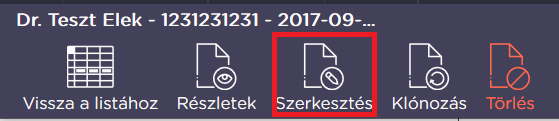
3. ábra - Szerződés alap adat szerkesztése (nincs kihatással a teljesítésekre)
Teljesítések hozzáadása
Ezzel a lehetőséggel lehet 1 db új teljesítést hozzáadni a szerződéshez utólag, a rendszer enged több azonos időszakkal rendelkező teljesítést adni a szerződéshez. Ez főleg azoknál a szerződéseknél hasznos, ahol minden hónapban eltérő kifizetések történnek (pl.: Munkábajárás költsége).
Példa: Egy közalkalmazotti kinevezés módosítás után a korábbi szerződéshez új havi teljesítéseket adhat hozzá, meghosszabbítva így a szerződést.
Időszak eleje: Itt adhatja meg, hogy mely időtartamtól kíván új teljesítéseket létrehozni.
Időszak vége: Itt adhatja meg, hogy mely időtartamig kívánja az új teljesítéseket létrehozni.
Bruttó bér: Itt adhatja meg a munkavállaló szerződésében foglalt bruttó bérét.
Járulék: A program automatikusan számítja a megadott bruttó bér alapján a 27 %-os kulcsnak megfelelő mértékben, de szabadon átírható a számított érték.
Bruttó bér kifizetésének napja: Itt adhatja meg a rendszeres személyi juttatás kifizetésének dátumát.
Járulék kifizetésének napja: Itt adhatja meg a rendszeres személyi juttatáshoz kapcsolódó járulék átutalásának, kifizetésének dátumát.
Részösszeg elszámolás: Amennyiben a bruttó bér csak egy meghatározott része számolható el, akkor ezt a jelölőmezőt kell választani. Példa: Pályázati projekt esetén a projekt terhére elszámolni kívánt bruttó bér a teljes bér 50 %-a, akkor itt kell megadnia a teljes bér felét, amit a pályázatban elszámol.
Részösszeg bruttó: Itt adhatja meg az elszámolható bruttó részösszeget.
Részösszeg járulék: A program automatikusan számítja a bruttó részösszeg alapján a 27 %-os kulcsnak megfelelő mértékben, de szabadon átírható a számított érték.
Amennyiben megadja a bruttó bér és a járulék kifizetésének napját, a szerződés automatikusan teljesített állapotba kerül.
Szerkesztés (alap adatok módosítása a szerződésen)
Ezzel a funkcióval módunkban van csak a szerződés adatit módosítani úgy, hogy a teljesítéseken lévő adatok nem módosulnak.
Példa: Azokat az adatokat érdemes ezzel módosítani, amiket a teljesítések nem tartalmaznak.
Ilyenek a következők:
Hallgatói kifizetések
Hallgatói kifizetések hozzáadása:
Felső menü
Hallgatói kifizetések listázás: A menüpont listázza a már meglévő hallgatói kifizetéseket (1. ábra).
Hallgatói kifizetések hozzáadás: A hozzáadás gomb megnyomásával lehetősége van új hallgatói kifizetést létrehozni (1. ábra).

1. ábra - Felső menü, Hallgatói kifizetések
A már létrehozott hallgatói kifizetések részletek oldalán a felső menü lehetőségei kibővülnek. Megfelelő jogosultság birtokában a műveletek menüpontban van lehetőség a tétel dékáni jóváhagyására, tanulmányi rendszerben rögzítésére. A jóváhagyások visszavonása is itt történik.
Ekkor nyílik lehetőség Teljesítés hozzáadásra, szerződés hosszabbításra vagy rövidítésre és a teljesítések újragenerálására is
Hallgatói kifizetés létrehozása
Témaszám: Itt adhatja meg azt a témaszámot, amelyet az adott ösztöndíj, hallgatói kifizetés terhel. Lehetősége van lenyíló listából az Ön által kezelt szervezeti egységhez tartozó témaszámok közül választani.
Hallgatói kifizetés adatai
Személy: Itt adhatja meg a PhD hallgató, doktorjelölti, tudományos, posztdoktori ösztöndíjban részesült nevét, akivel az ösztöndíj szerződést kötöttük.
A személyek különböző listában találhatók meg! Példa: Közeli személyek, Távoli személyek, Külsős személyek
Szerződéskötés dátuma: Itt adhatja meg a szerződés megkötésének dátumát.
Munkaviszony / megállapodás kezdete: Itt adhatja meg azt a dátumot, amely időtartamtól hatályos az adott ösztöndíj szerződés.
Munkaviszony / megállapodás vége: Itt adhatja meg azt a dátumot, amely időtartamig hatályos az adott ösztöndíj szerződés.
Szerződés típusa: Itt választhatja ki legördülő listából az ösztöndíj szerződés típusát. Kiválasztva az adott szerződés típust, a program automatikusan 0 -nak veszi a járulék összegét.
Példa: Doktorjelölti ösztöndíj szerződés, PhD ösztöndíj szerződés, Posztdoktori ösztöndíj szerződés, Tudományos ösztöndíj szerződés
Közvetlen munkahelyi felettes:
Munkáltatói jogkör gyakorlója:
Iktatószám: Itt adhatja meg a szerződésen szereplő iktatószámot (ha van).
Feladatkiírás:
Havi / teljesítésenkénti összegek alapbeállítása
Bruttó bér: Itt adhatja meg a doktorandusz, doktorjelölt hallgatónak kifizetett ösztöndíj összegét.
Járulék: Kiválasztva az adott szerződés típust, a program automatikusan 0 -nak veszi a járulék összegét.
Részösszeg elszámolás: Amennyiben az ösztöndíjnak csak egy meghatározott része számolható el az adott témaszám terhére, akkor ezt a jelölőmezőt kell választani. Pl.: Pályázati projekt esetén a projekt terhére elszámolni kívánt ösztöndíj a teljes, kifizetett összeg 50 %-a, akkor itt kell megadnia az ösztöndíj felét, amit a pályázatban kíván elszámolni.
Részösszeg bruttó: Itt adhatja meg az elszámolható kívánt ösztöndíj részösszegét.
Részösszeg járulék: A program automatikusan 0 -nak veszi a járulék részösszegét.
Havi / teljesítésenkénti egyéb bérjellegű kifizetések alapbeállítása
Egyéb bérjellegű kifizetések
Amennyiben bérhez tartozó költséget is szeretne rögzíteni, akkor jelölje be a jelölőnégyzetet.
Példa: Bérkompenzáció, Rendkívüli munkavégzés esetén járó ellenérték, ügyeleti és készenléti díj, mindenféle pótlék stb.
A Szervezetei elszámolásról bővebb információt itt találhat!
A címkék használatáról bővebb információt itt találhat!
A fájlfeltöltésről bővebb információt itt találhat!
Részletek oldalon megjelenő információk: Könyvelési tételek, teljesítése, fájlfeltöltés lehetősége
Könyvelési tételek
Ellátottak pénzbeli juttatása (ösztöndíj): A doktorandusz, doktorjelölt hallgatónak kifizetett ösztöndíj erre a kerettípusra kerül lekönyvelésre.
Teljesítések
Itt láthatja az ösztöndíj kifizetés teljesítéseit (bérszámfejtési hónapokat). A teljesítések külön-külön a lenyíló füleken megtekinthetőek, szerkeszthetőek és törölhetőek.
Fájlfeltöltés
Fájlfeltöltés: Itt láthatja a tételhez feltöltött fájlokat és tölthet fel újakat.
A feltöltött fájlokon a következő műveleteket végezheti el, Letöltés, Megnyitás, Átnevezés, Törlés
Általános
Táblázatbeállítási lehetőségek
1. Szűrők
1.1 Gyorsszűrők:

1. ábra - Nem aktív gyorsszűrő
A táblázatban lehetőség van a gyorsszűrők használatára. Alapesetben ki vannak kapcsolva (1. ábra) és a táblázat felett helyezkednek el. Táblázattól függően a szűrési lehetőségek száma változhat.

2. ábra - Gyorsszűrők
Jelen esetben a terv állapotú tételekre van szűrve (2. ábra). Ennek módja, hogy az adott körre kattint, egyszerre csak egy állapot lehet aktív, ha átkattint másik jelölőre, akkor az előző szűrés eltűnik. A szűrők törlése gomb kihatással van a gyorsszűrőkre is. (1.3 Szűrők törlése)
1.2 Oszlopszűrők:
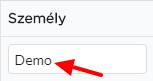
3. ábra - Oszlopkereső
Az oszlopnevek alatt található keresés mező melyet kitöltve (3. ábra) az adott oszlop tartalmában kereshet. A gyorsszűrő és az oszlopkereső egyszerre is használható (2-3 ábra).
Példa: ha bejelöli, hogy a terv állapotú tételeket szeretné látni, de több ilyen tétel van, akkor még az oszlop szűrőnél konkrét névre vagy név részletre keresve csökkentheti a találatok listáját.
1.3 Szűrők törlése:

4. ábra - Szűrőtörlés
A táblázat felett jobb oldalon található a szűrések törlése menüpont (4. ábra), ha erre kattint, akkor a mind a gyorsszűrő mind az oszlopkeresés mezők alaphelyzetbe kerülnek és a szűrések törlődnek a beírt feltételekkel együtt.
Példa: ha be volt jelölve a terv állapot és azon belül a Demo személyre keresett rá, akkor a szűrések törlése után a táblázatban minden megjelenik, a terv karika üres lesz, az oszlop keresés is törlődik és szintén üres lesz.
2. Exportálás

5. ábra - Exportálás
A szűrők törlése mellett található az exportálás gomb (5. ábra), mellyel lehetősége van a táblázat aktuális tartalmának - ha a találat 25-re van beállítva, akkor 25 adat - exportálására Excel formátumba. Ha az összes sort, ami a menühöz tartozik szeretné látni, akkor az alább (6. ábra) jelölt gombra - Exportálás minden sorral - tudja ezt megtenni.

6. ábra - Exportálás minden sorral
Exportban megjelenő adatok: Amennyiben csak 5 oszlopot szeretne látni, akkor azt az 5 oszlopot kell megjelenítenie a táblázatban is, csak az itt látható oszlopok adatai kerülnek exportálásra. A letöltött fájlban a szűrési feltételeket és a megjelenített oszlopokat is láthatja. A minden sorral történő export esetén minden információ belekerül az excel fájlba.
3. Oszlopbeállítások
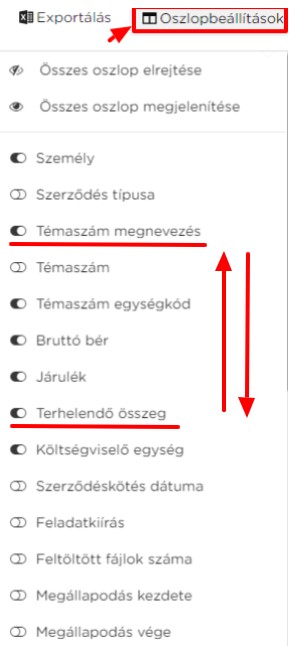
7. ábra - Oszlopbeállítások
3.1 Összes oszlop megjelenítése / elrejtése:
Az oszlopbeállítások menüpontra kattintva lenyílik az oszlopbeállítások lehetőség (7. ábra). A listában az aktuális táblázat oszlopai jelennek meg.
- Az első menüpontban (szem ikon áthúzva) az összes oszlop rejtésével üres táblát fog látni
- A második menüpontban (szem ikon) az összes oszlop megjelenítésével egy kattintással minden oszlopot láthatóvá tehet.
3.2 Oszlopsorrend beállítása:
- A többi pontban az oszlop neve előtt lévő csúszkával külön-külön tudja állítani, hogy melyik oszlopot szeretné látni a táblázatban.
- Az egyes menüpontokat “megfogva” és a megfelelő helyre húzva az oszlopok sorrendjét is meg tudja adni.
Példa: ha a 6. ábrán látható módon megfogja (bal egérgombot nyomva tartva) a terhelendő összeg oszlopot és elkezdi felfele húzni, akkor az a táblázatban előrébb kerül. Az elől lévőket hátrébb tudja tenni, úgy hogy a megfogja és a lefele húzza a listában a kívánt helyig.
3.3 Oszlopok rendezése:

8. ábra - Oszloprendezés
Minden oszlopot lehetősége van 3 féle módon rendezni, ha az oszlop fejlécére kattint.
- abc szerint növekvő (8. ábra)
- abc szerint csökkenő
- harmadik kattintásra pedig alaphelyzetbe áll a rendezés
4. Tételeken végezhető műveletek
4.1 Részletek és szerkesztés ikonok (1. oszlop):
9. ábra - Szem és ceruza ikon
Az index tábla első oszlopa előtt találhatók a szem és ceruza ikonok (9. ábra).
- A szem ikonra kattintva a tétel részleteit tekintheti meg (adott ablakon belül)
- A ceruza ikon pedig tétel gyors szerkesztését biztosítja (adott ablakon belül). A ceruza csak azokban az esetekben jelenik meg, ha a személynek van joga szerkeszteni az adott tételt.
4.2 Jobb egérgombos menü:
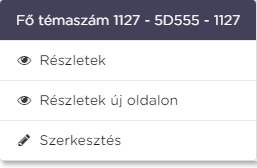
10. ábra - Egér jobb gomb
A jobb egérgombos menü a fent látható listát adja, ez változhat a felhasználó jogosultságának megfelelően (10. ábra van joga szerkeszteni), ez a menü a táblázat bármely részén előhozható. Elemei:
- Részletek: Ennek működése megegyezik a szemikon működésével, a kiválasztott tételt nyitja meg az aktuális böngésző ablakban
- Részletek új oldalon: Ha ezt választja akkor a böngészőben egy teljesen új fülön nyílik meg a részletek oldal
- Szerkesztés: Az adott tétel szerkesztésére biztosít lehetőséget, szintén az aktuális ablakban nyitja meg
5. Táblázatban megjelenő adatok számának beállítása
5.1 Sorok száma:
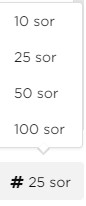
11.ábra - Sorok száma
A táblázat alatt a jobb oldalon van lehetősége arra, hogy beállítsa a táblázat oldalanként hány találatot listázzon (11. ábra).
5.2 Lapozás az oldalak között:

12. ábra - Lapozás
Az oldal alján a sorszám beállítások mellett láthatjuk, hogy összesen hány találat van, és abból a beállítottak szerint mennyi van megjelenítve. A találatok száma követi a táblázatban szűrt adatok számától (1. Szűrők)
A nyíllal (12. ábra) vagy az adott oldalszámra kattintva tud lapozni vagy ugrani az adott oldalra.
5.3 Táblázatbeállítások törlése:

13. ábra - Táblázatbeállítások törlése
A táblázat alatt a bal oldalon található a táblázatbeállítások törlése gomb (13. ábra). Ez a táblázat eddigi beállításait törli (rendezés, oszloprejtések, sorbeállítások).
Címkerendszer
Tételek címkézése
Minden forgalomban megjelenő tételt meg lehet címkézni, így a későbbiekben a címkékre egyszerűen lehet összegezni a rendszerben. Az egyes címkék címkehalmazokba rendezhetőek, így könnyebb a különböző típusú címkék együtt kezelése. A címkehalmazokat témaszámhoz lehet kötni, így a témaszám létrehozásakor vagy szerkesztésekor megadható, hogy a témaszámra rögzített tételek melyik címkehalmazba tartozó címkékkel jelölhetőek meg.
A rendszer két típusú címkét különböztet meg a központi címkéket, melyet a Dékáni Hivatal határoz meg, és az intézeti címkéket, ami az intézeten vagy tanszéken belül kialakított címkéket tartalmazza.
Tipp: A tételek évközi pontos címkézésével jelentősen megkönnyíthetjük a szükséges statisztikák lekérdezését a rendszerből. Egy pontosan vezetett címkerendszerből év végén pár kattintással kiszűrhető az összegző lekérdezéssel, hogy az adott évben mennyit költöttünk a témaszámainkon irodaszerre, szolgáltatásokra, készletekre, bérekre esetleg beruházásokra.
Központi címkék
A Dékáni Hivatal által meghatározott címkerendszer. Használata kötelező a rendszerben, így minden tételt legalább egy központi címkével meg kell jelölni. Egy tétel több címkével is megjelölhető attól függően, hogy a tétel milyen arányban oszlik meg az egyes címkék között.
Fontos: Nem kötelező központi címkét rögzíteni akkor, ha a tételt megcímkézi intézeti címkével. Ebben az esetben viszont fontos, hogy az intézeti címke meg legyen feleltetve egy központi címkének, hogy a tétel a központi címkék kimutatásaiban is megjelenjen.
A címkézés során az alábbi mezőket kell kitölteni:
Központi címke: Itt választhatja ki a központilag megadott címkék valamelyikét. A lista fa-szerkezetű, és mindig csak a legalsó szinteken lévő címkék használhatóak a címkézésnél.
Arány: Itt adhatja meg, hogy milyen arányban terhelje az adott címkét a számla bruttó összege. Ezek beépített arányok, amelyek akár felül is definiálhatóak.
Az egyedi százalék arányt választva kézzel adhatunk meg egy százalékot, amivel a rendszer számol, míg az egyedi összeggel az összeget adhatjuk meg kézzel.
Százalék: Az arányoknak megfelelően százalékban is megjelenik, hogy az adott összeg hány százaléka van címkére terhelve. Automatikusan töltődik ki, illetve kézzel megadható, ha az arány lenyíló menüben az egyedi százalék pontot választjuk.
Összeg: Automatikusan beírásra kerül az arány és százalék megadása után. Automatikusan számolódik a tétel összegeiből és a megadott százalékból, illetve kézzel is megadható, ha az arány lenyíló menüben az egyedi összeg pontot választjuk.
Példa: Egy beszerzést rögzítünk, mely irodaszer beszerzéséről szól. A számlán több tétel is szerepel, így a beszerzést is több címkével kell megjelölni:
Tételek:
1. Toner - 20.000 Ft
2. Fénymásoló papír - 10.000 Ft
Rögzítendő címkék:
1. - Készletbeszerzés / 1.4 - irodaszer / 1.4.1. - fénymásoló papír - Egyedi összeg - 20.000 Ft
1. - Készletbeszerzés / 1.4 - irodaszer / 1.4.2. - toner - Egyedi összeg - 10.000 Ft
Intézeti címkék
Az intézeti címkék működése nagyban hasonlít a központi címkék működésére. Intézeti címkét bármelyik felhasználó létrehozhat, azokat címkehalmazokba rendezheti és beállíthatja a témaszám címkehalmazának.
Fontos: A címkék létrehozásakor fontos, hogy megadjuk a címkéhez tartozó központi címkét. Az intézeti címkét meg kell feleltetnünk egy központi címkének ugyanis a rendszer az intézeti címkéket is összesíti és beleszámolja az egyes központi címkék lekérdezéseibe.
Intézeti címke: Itt választhatja ki az intézeti címkék valamelyikét. A lista fa-szerkezetű, és mindig csak a legalsó szinteken lévő címkék használhatóak a címkézésnél.
Arány: Itt adhatja meg, hogy milyen arányban terhelje az adott címkét a számla bruttó összege. Ezek beépített arányok, amelyek akár felül is definiálhatóak.
Az egyedi százalék arányt választva kézzel adhatunk meg egy százalékot, amivel a rendszer számol, míg az egyedi összeggel az összeget adhatjuk meg kézzel.
Százalék: Az arányoknak megfelelően százalékban is megjelenik, hogy az adott összeg hány százaléka van címkére terhelve. Automatikusan töltődik ki, illetve kézzel megadható, ha az arány lenyíló menüben az egyedi százalék pontot választjuk.
Összeg: Automatikusan beírásra kerül az arány és százalék megadása után. Automatikusan számolódik a tétel összegeiből és a megadott százalékból, illetve kézzel is megadható, ha az arány lenyíló menüben az egyedi összeg pontot választjuk.
Intézeti címkét a témaszám rögzítésekor vagy szerkesztésekor megadott címkehalmaz címkéiből tudunk választani a tételek létrehozásakor vagy szerkesztésekor.
Szervezeti elszámolás
A szervezeti elszámolás segítségével az egyes U-Office rendszerbe felrögzített tételek költéseit további egységekre vagy alegységekre oszthatjuk szét. Ehhez az egyes tételek rögzítésénél vagy szerkesztésénél kell megadni a tétel szervezeti elszámolását.
Fontos: Ez az elszámolás virtuális, azaz nem jelentkezik tényleges pénzmozgásként az egységek között.
A szervezeti elszámolás megadása során az alábbi mezőket kell kitölteni:
Költségviselő egység: Itt adhatja meg azt a szervezeti egységet, amelyet az adott költség terhel. Ez lehet egy tényleges szervezeti egység vagy egy már rögzített alegység is. A tételt annyi sorra lehet szétbontani ahány szervezeti egységet terhel az adott költség.
Arány: Itt adhatja meg, hogy milyen arányban terhelje az adott szervezeti egységet a rögzítendő tétel összege. Ezek beépített arányok, amelyek akár felül is definiálhatóak.
Az egyedi százalék arányt választva kézzel adhatunk meg egy százalékot, amivel a rendszer számol, míg az egyedi összeggel az összeget adhatjuk meg kézzel.
Százalék: Az arányoknak megfelelően százalékban is megjelenik, hogy az adott összeg hány százaléka van a szervezeti egységre terhelve. Automatikusan töltődik ki, illetve kézzel megadható, ha az arány lenyíló menüben az egyedi százalék pontot választjuk.
Összeg: Automatikusan beírásra kerül az arány és százalék megadása után. Automatikusan számolódik a tétel összegeiből és a megadott százalékból, illetve kézzel is megadható, ha az arány lenyíló menüben az egyedi összegpontot választjuk.
Példa: Egy tanszéken több csapat vagy kutatócsoport dolgozik, melyek nem szervezeti egységek, de különálló költségvetéssel rendelkeznek. Egy beszerzést rögzítünk, mely egy közös költséget (pl. közös használatú irodaszert) tartalmaz, amit a mi tanszékünk fizet ki az EOS szerint, de a csapatok/kutatócsoportok költségvetését is terhelik.
Fájlfeltöltés
Fájlok csatolása a tételekhez
A rendszer lehetőséget biztosít minden rögzített tételnél korlátlan számú kapcsolódó fájl feltöltésére. A feltöltést minden tétel létrehozása után a részletek oldalon tehetjük meg, a kialakított fájlfeltöltés blokkban.
A feltöltéshez a Fájl hozzáadása gombra kell kattintani, és a fájlt (vagy akár több fájlt egyszerre) kiválasztva a feltöltés rögtön megkezdődik. A feltöltés folyamatát egy színes töltősáv fogja jelezni, illetve a feltöltés sikerességét vagy sikertelenségét egy felugró üzenet fogja megerősíteni.
A feltölthető fájlok típusát a Fájl hozzáadása gomb mellett találhatja meg (ez tételtípusoktól függően változhat, pl.: KIR import fájl csak XLS kiterjesztéssel tölthető fel).

1. ábra - Fájlformátum-információk
A feltöltött fájlokon később további műveletek is végrehajtatóak: letölthetőek, megnyithatóak a böngészőben (képek és PDF esetén)m átnevezhetőek, illetve törölhetőek. A fájlokat egy táblázatban soroljuk fel, ahol láthatjuk a fájl nevét, típusát (kiterjesztését), méretét, a feltöltésének fátumát és a feltöltő felhasználó e-mail címét.

2. ábra - A feltöltött fájlok listája
Feltölthető fájlok mérete
A feltölthető fájlok maximális méretét a Fájl hozzáadása gomb alatt találja meg. Ennél nagyobb fájl feltöltésére nincs lehetőség, a rendszer egy felugró üzenetben figyelmeztet, ha a feltöltésre kijelölt fájl mérete meghaladja a megengedett maximumot.
Tipp: Az esetek nagy részében a maximális fájlméret minden szkennelt dokumentum tárolására elegendő. Amennyiben a rendszer nem engedi a feltöltést a túl nagy méret miatt, akkor azt javasoljuk, hogy próbálja a dokumentum méretét csökkenteni.
A méret csökkentéséhez a dokumentum beolvasásánál (szkennelés) állítson be 100 dpi-s felbontást. Ez a felbontás elég nagy képet eredményez a könnyű olvashatósághoz, de a fájl mérete jelentősen kisebb lesz. Ha nem szükséges a képnek színesnek lennie állítson be fekete-fehér vagy szürkeárnyalatos szkennelést, ami szintén a fájlméret csökkenését eredményezheti.
További információkat találhat a Word, Excel és PowerPoint fájlok méretének csökkentéséről az alábbi oldalon.
Iratkísérő nyomtatása
Az U-Office rendszerben lehetősége van az egyes tételek esetén iratkísérő dokumentumot generálni. Erre az adott tételtípus táblázatok oldalán van lehetősége.
Generáláshoz kattintson az Exportálás gombra, majd a lenyíló menüben az Iratkísérő létrehozása lehetőségre.

1. ábra - Exportálás menü
Ekkor a rendszer belép az Iratkísérő létrehozása módba, ahol a táblázat első oszlopában kijelölheti azokat a tételeket, amelyeket szerepeltetni szeretne a dokumentumon. A sárga fejlécben láthatja azt is, hogy eddig hány tételt jelölt ki a táblázatban.
2. ábra - Iratkísérő generálása mód
Amikor minden tételt megjelölt, amit be kíván adni, akkor a Létrehozás gombra kattintva az U-Office elkészíti a kész iratkísérőt, amelyet PDF fájlban ment le a rendszer az Ön gépére.
Figyelem: A generált iratkísérőn található Beérkezés dátuma, Továbbküldés dátuma és Megjegyzés mezőket a TTIK Dékáni Hivatal tölti ki. A nyomtatás után egyedül az Ügyintéző aláírása résznél kell aláírni a kész dokumentumot, illetve személyi dokumentumok iratkísérőjén alá kell húzni az SZTE aláírók oszlopban a megfelelő értéket.
Figyelem: A személyi adatokhoz generált iratkísérőn minden sorban alá kell húzni az adott kifizetéshez tartozó "SZTE aláírók" oszlopban a megfelelő értéket.
Tipp: A táblázatokban a tételeket rendezheti a Legutóbbi módosítás dátuma szerint is (Megjeleníthető az Oszlopbeállítások menüben), így előre kerülhetnek a táblázatban azok a tételek, amelyeket mostanában szerkesztett, így könnyebb ezekből iratkísérőt nyomtatni.
Mentett lekérdezések
Minden táblázatban lehetőség van a beállított szűrők és oszlopbeállítások elmentésére. Ehhez a szűrők és oszlopbeállítások megadása után a táblázat felett található Mentett lekérdezések gombra, majd az Aktuális lekérdezés elmentése lehetőségre kell kattintani. A felugró ablakban tetszőleges nevet adhatunk a beállított szűréseknek.

1. ábra - Lekérdezés mentése
A mentett lekérdezések bármikor visszatölthetőek, ha a Mentett lekérdezések menüpont alatt kiválasztjuk a megfelelő lekérdezést. A mentett lekérdezések a mellettük megjelenő piros törlés ikonnal törölhetőek.

2. ábra - Lekérdezés visszatöltése
A lekérdezések táblázatonként külön mentetőek, illetve a felhasználó fiókjához kapcsolódva menti őket a rendszer, így másik gépen bejelentkezve is elérhetőek az adott felhasználó számára.
Lekérdezések
KIR adatok ellenőrzése
KIR fájlok importálása
Az U-Office rendszerben lehetőség van a KIR-ben tárolt kifizetési adatok ellenőrzésére. Ehhez a KIR rendszerből kell havonta a témaszámainkhoz tartozó export fájl letölteni, majd ezeket a fájlokat feltölteni az U-Office rendszerbe. A fájlok feltöltéséhez a felületet a Lekérdezések menü KIR fájlok importálása menüpont alatt találhatjuk meg.

1. ábra - A fájlfeltöltés gombja
A KIR programból készült exportfájlt módosítás kell feltölteni az U-Office rendszerbe. Ez azért fontos, mert az U-Office a fájlnévből fogja megállapítani, hogy melyik témaszámhoz kell kapcsolnia az export fájlt. A KIR program sajátossága, hogy egyszerre csak egy témaszám adatait tudja exportálni, viszont az U-Office-ban egyszerre lehet feltölteni az összes fájlt a menüpont alatt. A feltöltés után zöld megerősítő üzenet jelzi, ha az importálás sikeres volt, illetve piros hibaüzenetben kapunk jelzést róla, ha hiba történt a beolvasás közben. Figyeljünk rá, hogy csak olyan fájlokat tudunk importálni, aminek a témaszámára teljes olvasás jogunk van.
Fontos: A KIR-ből exportált XLS fájlt módosítás és átnevezés nélkül kell feltölteni a rendszerbe, ugyanis az U-Office csak az eredeti letöltött XLS fájlokat tudja beolvasni.
KIR adatok ellenőrzése
Az importálás befejezése után az adatok a Témaszámok részletei oldalon megjelenő Importált KIR adatok összehasonlítása menüből kereshetők ki.
A megjelenő felületen ki kell választanunk a lekérdezni kívánt időszakot (év, hónap), majd a Küldés gombbal elindíthatjuk a szűrést. A rendszer minden személyt egy-egy sorban fog megjeleníteni, illetve minden sort színkóddal is jelez, így könnyen áttekinthetjük, hogy melyik személy esetén nem egyeznek az adataink a KIR rendszerrel.
Minden sor a személy összes adott havi személyi kifizetését tartalmazza a választott témaszámról. Ha az összegek nem egyeznek a rendszerünkben tárolt összegekkel, az azt jelenti, hogy az U-Office-ban vezetett és a KIR alapján kifizetett bérek nincsenek összhangban.

2. ábra - Az U-Office- és a KIR-beli adatok összehasonlító felülete
A program három féle színnel jelöli a sorokat:
- zölddel jelzi azokat a tételeket, ahol az U-Office-ban és a KIR-ben lévő összegek megegyeznek, így a két nyilvántartás megegyezik.
- narancssárga színnel jelzi, ha ugyan mindkét rendszerben talált kifizetéseket, de azok a végösszegükben nem egyeznek meg (pl. táppénz miatt, vagy hibás rögzítés miatt). Ezeket a tételeket korrigálnunk kell.
- piros színnel jelöljük azokat a tételeket, amikhez nem találtunk egyező párt a másik rendszerben. Ez történhet úgy is, hogy a KIR lista alapján fizettek bért a személynek, de az U-Office-ban ez nincs rögzítve, vagy úgy is, hogy bár számoltunk a kifizetéssel, de a KIR rendszer adatai alapján az nem történt meg, esetleg egy másik témaszámról fizették azt ki.
Az összehasonlító oldalon minden sort ki lehet nyitni, így részletezve láthatjuk a személy havi kifizetéseit. A kinyitott sor jobb oldali hasábjában találhatóak az U-Office-ban rögzített adatok. Ezek magukba foglalják az egyszeri, a rendszeres és a hallgatói kifizetéseket, valamint a kiküldetési napidíjak összegeit. Itt láthatjuk a kifizetést, a típusát, a bruttó bér és a járulék összegeit. A bal oldali hasáb tartalmazza a KIR rendszerben tárolt adatokat. Itt a jogcímet találjuk, illetve a bruttó bér és a járulék összegeit.
Törzsadatok
Személyek
Személyek listázás
Személyek listázására több módon történhet
- Törzsadatok főmenüből válassza a Személyek menüpontot.
Ekkor a személyek listázása az egységállományok szerint történik meg
- Törzsadatok választása után menjen a Személyek választóra.
Ekkor az 1. ábrán látható lehetőségek közül választhat, aszerint, hogy kiket szeretne látni.
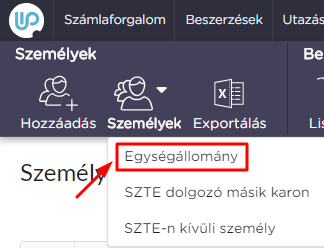
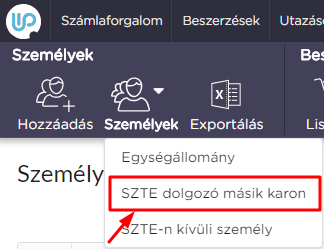

1. ábra - Személytípusok szerinti listázás
Jogosultságtól függően, ha az ügyintézőknek csak olvasási joga van, akkor személy neve előtt egy szem ikon jelenik meg amivel a személy részletes adatait láthatja. Ha írás joga is van akkor egy ceruza ikon is megjelenik amivel már szerkesztési lehetőség is nyílik a számára.
Egységállomány: Azok a személyek tartoznak ide akik a TTIK karon vannak állományban. Ha a személy SZTE-n kívüli vagy nem a TTIK-n dolgozó személy akkor ők itt nem lesznek láthatók
SZTE dolgozó másik karon: Amennyiben az ügyintézőnek olyan személyt kell felvennie vagy kiválasztani, akinek az egységét máshol kezelik, akkor ennek a menüpontnak a listázott elemei között fogja megtalálni.
SZTE-n kívüli személy: Vannak olyan személyek akik nem az SZTE dolgozói, így másik egyetemen vagy cégnél dolgoznak, de van valamilyen szerződése az egyetemmel.Ekkor ebben a menüpontban keresve találhatja meg.
Ha egy személyt kiléptettek, akkor attól függően hol volt állományban ahhoz az egységhez tartozik és csak ők tudják újra állományba helyezni vagy a dékáni hivatal erre kijelölt személye.
Személy felvétele
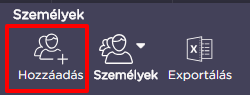
2. ábra - Személy létrehozása
A +Hozzáadás gombbal (2. ábra) történik az új személy felvétele, mely során a személyes és a munkahelyi adatok fülön a csillaggal jelölt mezők kitöltése kötelező. Ezek kitöltése nélkül nem lehetséges a személy létrehozása.
Az adószám megadására fokozottan figyeljen, mert az adat később nem módosítható.
Ez egy olyan adat amiből a rendszer egyértelműen tudja azonosítani a személyt, akkor is ha esetleg több azonos nevű személy van a rendszerben.
Személy létrehozásánál van lehetőségünk kiválasztani, hogy milyen típusú (3. ábra) személyt szeretnénk létrehozni vagy szerkeszteni. Az itt beállítottak alapján dönti el a rendszer, hogy később melyik listában lesz látható a személy. Alap esetben az egységállomány listában lesz megtalálható.
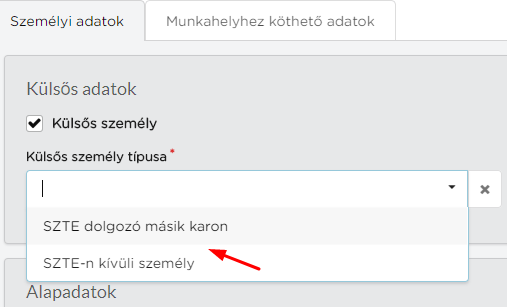
3. ábra - Külsős személyek körének választása
A taj szám formátuma magyarországon kötött, melynek bontása az alábbi ábrán látszik. Ha esetleg a személy külföldi állampolgár (4. ábra), akkor jelölje be a külföldi személy jelölő négyzetet, ekkor nem lesz kötött a formátum és bármilyen karaktert elfogad a rendszer.
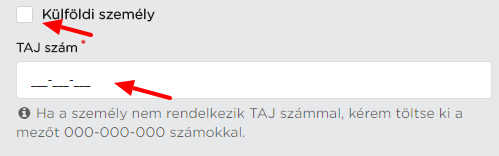
4. ábra - A TAJ-szám magyar személy esetén
Személyhez kapcsolt személyi kifizetések
A személyek listázása során a táblázatban található az alábbi 2 oszlop (5. ábra), melyekben a személy aktív és korábbi szerződései és azok száma látható. A számok mutatják, hogy melyikből hány darab található a rendszerben. Külön ikon jelöli az egyszeri, rendszeres és hallgatói szerződéseket, melyekre kattintva listázásra kerülnek az adott típusú szerződések.
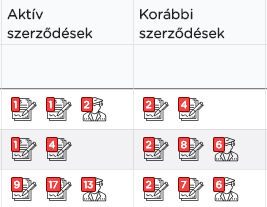
5. ábra - Személyek szerződései típusonként csoportosítva
Személy szerkesztés

6. ábra - Személy szerkesztése
Abban az esetben, ha egy személy valamely adatát rosszul vettük fel, akkor a jelölt gomb megnyomásával ezeket az adatokat korrigálni tudjuk. Szerkeszteni csak olyan adatokat szerkesszünk ami nincs hatással a személy szerződéseire. Ekkor az éppen aktuális verzió szerkesztése történik.
Példa szerkesztésre: elírtuk valamely okmányának a számát, lakcímét, munkakörét
Személy verziói

7. ábra - Gomb az új személyverzió létrehozásához
Ha nem elírást kell módosítani a személy adatainál, akkor minden esetben ajánlott új verziót létrehozni a személyből. A változásokat ne szerkesztéssel javítsuk, hanem hozzunk létre új verziót egy adott dátummal. Hiszen attól a dátumtól neki már azok az érvényes okmányai vagy attól kezdve ezen a néven szerepel a rendszerben (7. ábra). Mindenképpen hozzunk létre új verziót a személyből, ha kiléptetésre került vagy éppen újra állományba helyezik esetleg már másik egységnél folytatja a munkát. Ez azért jó, mert a személy verzióinál egyértelműen látszik, ha 2 évig nem volt állományban és később egy másik egységnél állt újra munkába.
Például: ha egy személy szerez doktori címet, megváltozik a neve, házasság kötés után változik meg a neve, valami új okmánya lesz aminek megváltozik a száma

8. ábra - Gomb a személy verzióinak megtekintéséhez
A személy verziói gomb (8. ábra) megnyomása után, egy listában (9. ábra) láthatjuk a személy történetét a cégnél. Melyik időszakban milyen aktuális adatai voltak, milyen szerződéssel rendelkezett. A személy korábbi verziói is visszanézhetőek, megnyithatóak (kis szem ikon), ellenőrizhetőek a különbségek. Minden verziónak a szerkesztésére (ceruza ikon) van lehetőség a későbbiek folyamán is.
 9. ábra - Egy személy előzményverziói
Személy törlés

10. ábra - Gomb személy törléséhez
Személy törlése gomb (10. ábra), akkor válik aktívvá amikor a személy nem rendelkezik semmilyen hozzá kapcsolódó szerződéssel. Ez vonatkozik a korábbi verziókra is. Tehát, ha valamelyik verzióban volt érvényes szerződése, akkor nem törölhető. Ez független attól, hogy az éppen aktuális verzióban nem rendelkezik szerződéssel. Korábban rendelkezett és mivel ugyanarról a személyről van szó, így a rendszer nem engedi törölni. A gomb ezekben az esetekben nem aktív, mint az a 7-9 ábrán is látható.
Személyek export
11. ábra - Gomb személyek adatainak exportálásához
A személyek menüpontban az exprotálás funkcióval (11. ábra) lehetőségünk van kinyerni a rendszerből az összes személy adatát aki az adott egységállományhoz tartozik.