Általános
A főbb menü pontoktól / lehetőségektől függetlenül működő szolgáltatások
- Táblázatbeállítási lehetőségek
- Címkerendszer
- Szervezeti elszámolás
- Fájlfeltöltés
- Iratkísérő nyomtatása
- Mentett lekérdezések
Táblázatbeállítási lehetőségek
1. Szűrők
1.1 Gyorsszűrők:

1. ábra - Nem aktív gyorsszűrő
A táblázatban lehetőség van a gyorsszűrők használatára. Alapesetben ki vannak kapcsolva (1. ábra) és a táblázat felett helyezkednek el. Táblázattól függően a szűrési lehetőségek száma változhat.

2. ábra - Gyorsszűrők
Jelen esetben a terv állapotú tételekre van szűrve (2. ábra). Ennek módja, hogy az adott körre kattint, egyszerre csak egy állapot lehet aktív, ha átkattint másik jelölőre, akkor az előző szűrés eltűnik. A szűrők törlése gomb kihatással van a gyorsszűrőkre is. (1.3 Szűrők törlése)
1.2 Oszlopszűrők:
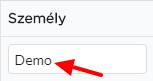
3. ábra - Oszlopkereső
Az oszlopnevek alatt található keresés mező melyet kitöltve (3. ábra) az adott oszlop tartalmában kereshet. A gyorsszűrő és az oszlopkereső egyszerre is használható (2-3 ábra).
Példa: ha bejelöli, hogy a terv állapotú tételeket szeretné látni, de több ilyen tétel van, akkor még az oszlop szűrőnél konkrét névre vagy név részletre keresve csökkentheti a találatok listáját.
1.3 Szűrők törlése:

4. ábra - Szűrőtörlés
A táblázat felett jobb oldalon található a szűrések törlése menüpont (4. ábra), ha erre kattint, akkor a mind a gyorsszűrő mind az oszlopkeresés mezők alaphelyzetbe kerülnek és a szűrések törlődnek a beírt feltételekkel együtt.
Példa: ha be volt jelölve a terv állapot és azon belül a Demo személyre keresett rá, akkor a szűrések törlése után a táblázatban minden megjelenik, a terv karika üres lesz, az oszlop keresés is törlődik és szintén üres lesz.
2. Exportálás

5. ábra - Exportálás
A szűrők törlése mellett található az exportálás gomb (5. ábra), mellyel lehetősége van a táblázat aktuális tartalmának - ha a találat 25-re van beállítva, akkor 25 adat - exportálására Excel formátumba. Ha az összes sort, ami a menühöz tartozik szeretné látni, akkor az alább (6. ábra) jelölt gombra - Exportálás minden sorral - tudja ezt megtenni.

6. ábra - Exportálás minden sorral
Exportban megjelenő adatok: Amennyiben csak 5 oszlopot szeretne látni, akkor azt az 5 oszlopot kell megjelenítenie a táblázatban is, csak az itt látható oszlopok adatai kerülnek exportálásra. A letöltött fájlban a szűrési feltételeket és a megjelenített oszlopokat is láthatja. A minden sorral történő export esetén minden információ belekerül az excel fájlba.
3. Oszlopbeállítások
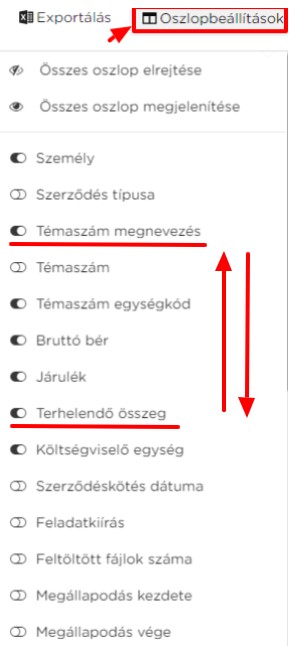
7. ábra - Oszlopbeállítások
3.1 Összes oszlop megjelenítése / elrejtése:
Az oszlopbeállítások menüpontra kattintva lenyílik az oszlopbeállítások lehetőség (7. ábra). A listában az aktuális táblázat oszlopai jelennek meg.
- Az első menüpontban (szem ikon áthúzva) az összes oszlop rejtésével üres táblát fog látni
- A második menüpontban (szem ikon) az összes oszlop megjelenítésével egy kattintással minden oszlopot láthatóvá tehet.
3.2 Oszlopsorrend beállítása:
- A többi pontban az oszlop neve előtt lévő csúszkával külön-külön tudja állítani, hogy melyik oszlopot szeretné látni a táblázatban.
- Az egyes menüpontokat “megfogva” és a megfelelő helyre húzva az oszlopok sorrendjét is meg tudja adni.
Példa: ha a 6. ábrán látható módon megfogja (bal egérgombot nyomva tartva) a terhelendő összeg oszlopot és elkezdi felfele húzni, akkor az a táblázatban előrébb kerül. Az elől lévőket hátrébb tudja tenni, úgy hogy a megfogja és a lefele húzza a listában a kívánt helyig.
3.3 Oszlopok rendezése:

8. ábra - Oszloprendezés
Minden oszlopot lehetősége van 3 féle módon rendezni, ha az oszlop fejlécére kattint.
- abc szerint növekvő (8. ábra)
- abc szerint csökkenő
- harmadik kattintásra pedig alaphelyzetbe áll a rendezés
4. Tételeken végezhető műveletek
4.1 Részletek és szerkesztés ikonok (1. oszlop):
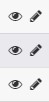
9. ábra - Szem és ceruza ikon
Az index tábla első oszlopa előtt találhatók a szem és ceruza ikonok (9. ábra).
- A szem ikonra kattintva a tétel részleteit tekintheti meg (adott ablakon belül)
- A ceruza ikon pedig tétel gyors szerkesztését biztosítja (adott ablakon belül). A ceruza csak azokban az esetekben jelenik meg, ha a személynek van joga szerkeszteni az adott tételt.
4.2 Jobb egérgombos menü:
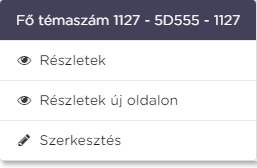
10. ábra - Egér jobb gomb
A jobb egérgombos menü a fent látható listát adja, ez változhat a felhasználó jogosultságának megfelelően (10. ábra van joga szerkeszteni), ez a menü a táblázat bármely részén előhozható. Elemei:
- Részletek: Ennek működése megegyezik a szemikon működésével, a kiválasztott tételt nyitja meg az aktuális böngésző ablakban
- Részletek új oldalon: Ha ezt választja akkor a böngészőben egy teljesen új fülön nyílik meg a részletek oldal
- Szerkesztés: Az adott tétel szerkesztésére biztosít lehetőséget, szintén az aktuális ablakban nyitja meg
5. Táblázatban megjelenő adatok számának beállítása
5.1 Sorok száma:
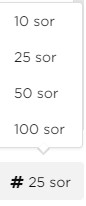
11.ábra - Sorok száma
A táblázat alatt a jobb oldalon van lehetősége arra, hogy beállítsa a táblázat oldalanként hány találatot listázzon (11. ábra).
5.2 Lapozás az oldalak között:

12. ábra - Lapozás
Az oldal alján a sorszám beállítások mellett láthatjuk, hogy összesen hány találat van, és abból a beállítottak szerint mennyi van megjelenítve. A találatok száma követi a táblázatban szűrt adatok számától (1. Szűrők)
A nyíllal (12. ábra) vagy az adott oldalszámra kattintva tud lapozni vagy ugrani az adott oldalra.
5.3 Táblázatbeállítások törlése:

13. ábra - Táblázatbeállítások törlése
A táblázat alatt a bal oldalon található a táblázatbeállítások törlése gomb (13. ábra). Ez a táblázat eddigi beállításait törli (rendezés, oszloprejtések, sorbeállítások).
Címkerendszer
Tételek címkézése
Minden forgalomban megjelenő tételt meg lehet címkézni, így a későbbiekben a címkékre egyszerűen lehet összegezni a rendszerben. Az egyes címkék címkehalmazokba rendezhetőek, így könnyebb a különböző típusú címkék együtt kezelése. A címkehalmazokat témaszámhoz lehet kötni, így a témaszám létrehozásakor vagy szerkesztésekor megadható, hogy a témaszámra rögzített tételek melyik címkehalmazba tartozó címkékkel jelölhetőek meg.
A rendszer két típusú címkét különböztet meg a központi címkéket, melyet a Dékáni Hivatal határoz meg, és az intézeti címkéket, ami az intézeten vagy tanszéken belül kialakított címkéket tartalmazza.
Tipp: A tételek évközi pontos címkézésével jelentősen megkönnyíthetjük a szükséges statisztikák lekérdezését a rendszerből. Egy pontosan vezetett címkerendszerből év végén pár kattintással kiszűrhető az összegző lekérdezéssel, hogy az adott évben mennyit költöttünk a témaszámainkon irodaszerre, szolgáltatásokra, készletekre, bérekre esetleg beruházásokra.
Központi címkék
A Dékáni Hivatal által meghatározott címkerendszer. Használata kötelező a rendszerben, így minden tételt legalább egy központi címkével meg kell jelölni. Egy tétel több címkével is megjelölhető attól függően, hogy a tétel milyen arányban oszlik meg az egyes címkék között.
Fontos: Nem kötelező központi címkét rögzíteni akkor, ha a tételt megcímkézi intézeti címkével. Ebben az esetben viszont fontos, hogy az intézeti címke meg legyen feleltetve egy központi címkének, hogy a tétel a központi címkék kimutatásaiban is megjelenjen.
A címkézés során az alábbi mezőket kell kitölteni:
Központi címke: Itt választhatja ki a központilag megadott címkék valamelyikét. A lista fa-szerkezetű, és mindig csak a legalsó szinteken lévő címkék használhatóak a címkézésnél.
Arány: Itt adhatja meg, hogy milyen arányban terhelje az adott címkét a számla bruttó összege. Ezek beépített arányok, amelyek akár felül is definiálhatóak.
Az egyedi százalék arányt választva kézzel adhatunk meg egy százalékot, amivel a rendszer számol, míg az egyedi összeggel az összeget adhatjuk meg kézzel.
Százalék: Az arányoknak megfelelően százalékban is megjelenik, hogy az adott összeg hány százaléka van címkére terhelve. Automatikusan töltődik ki, illetve kézzel megadható, ha az arány lenyíló menüben az egyedi százalék pontot választjuk.
Összeg: Automatikusan beírásra kerül az arány és százalék megadása után. Automatikusan számolódik a tétel összegeiből és a megadott százalékból, illetve kézzel is megadható, ha az arány lenyíló menüben az egyedi összeg pontot választjuk.
Példa: Egy beszerzést rögzítünk, mely irodaszer beszerzéséről szól. A számlán több tétel is szerepel, így a beszerzést is több címkével kell megjelölni:
Tételek:
1. Toner - 20.000 Ft
2. Fénymásoló papír - 10.000 Ft
Rögzítendő címkék:
1. - Készletbeszerzés / 1.4 - irodaszer / 1.4.1. - fénymásoló papír - Egyedi összeg - 20.000 Ft
1. - Készletbeszerzés / 1.4 - irodaszer / 1.4.2. - toner - Egyedi összeg - 10.000 Ft
Intézeti címkék
Az intézeti címkék működése nagyban hasonlít a központi címkék működésére. Intézeti címkét bármelyik felhasználó létrehozhat, azokat címkehalmazokba rendezheti és beállíthatja a témaszám címkehalmazának.
Fontos: A címkék létrehozásakor fontos, hogy megadjuk a címkéhez tartozó központi címkét. Az intézeti címkét meg kell feleltetnünk egy központi címkének ugyanis a rendszer az intézeti címkéket is összesíti és beleszámolja az egyes központi címkék lekérdezéseibe.
Intézeti címke: Itt választhatja ki az intézeti címkék valamelyikét. A lista fa-szerkezetű, és mindig csak a legalsó szinteken lévő címkék használhatóak a címkézésnél.
Arány: Itt adhatja meg, hogy milyen arányban terhelje az adott címkét a számla bruttó összege. Ezek beépített arányok, amelyek akár felül is definiálhatóak.
Az egyedi százalék arányt választva kézzel adhatunk meg egy százalékot, amivel a rendszer számol, míg az egyedi összeggel az összeget adhatjuk meg kézzel.
Százalék: Az arányoknak megfelelően százalékban is megjelenik, hogy az adott összeg hány százaléka van címkére terhelve. Automatikusan töltődik ki, illetve kézzel megadható, ha az arány lenyíló menüben az egyedi százalék pontot választjuk.
Összeg: Automatikusan beírásra kerül az arány és százalék megadása után. Automatikusan számolódik a tétel összegeiből és a megadott százalékból, illetve kézzel is megadható, ha az arány lenyíló menüben az egyedi összeg pontot választjuk.
Intézeti címkét a témaszám rögzítésekor vagy szerkesztésekor megadott címkehalmaz címkéiből tudunk választani a tételek létrehozásakor vagy szerkesztésekor.
Szervezeti elszámolás
A szervezeti elszámolás segítségével az egyes U-Office rendszerbe felrögzített tételek költéseit további egységekre vagy alegységekre oszthatjuk szét. Ehhez az egyes tételek rögzítésénél vagy szerkesztésénél kell megadni a tétel szervezeti elszámolását.
Fontos: Ez az elszámolás virtuális, azaz nem jelentkezik tényleges pénzmozgásként az egységek között.
A szervezeti elszámolás megadása során az alábbi mezőket kell kitölteni:
Költségviselő egység: Itt adhatja meg azt a szervezeti egységet, amelyet az adott költség terhel. Ez lehet egy tényleges szervezeti egység vagy egy már rögzített alegység is. A tételt annyi sorra lehet szétbontani ahány szervezeti egységet terhel az adott költség.
Arány: Itt adhatja meg, hogy milyen arányban terhelje az adott szervezeti egységet a rögzítendő tétel összege. Ezek beépített arányok, amelyek akár felül is definiálhatóak.
Az egyedi százalék arányt választva kézzel adhatunk meg egy százalékot, amivel a rendszer számol, míg az egyedi összeggel az összeget adhatjuk meg kézzel.
Százalék: Az arányoknak megfelelően százalékban is megjelenik, hogy az adott összeg hány százaléka van a szervezeti egységre terhelve. Automatikusan töltődik ki, illetve kézzel megadható, ha az arány lenyíló menüben az egyedi százalék pontot választjuk.
Összeg: Automatikusan beírásra kerül az arány és százalék megadása után. Automatikusan számolódik a tétel összegeiből és a megadott százalékból, illetve kézzel is megadható, ha az arány lenyíló menüben az egyedi összegpontot választjuk.
Példa: Egy tanszéken több csapat vagy kutatócsoport dolgozik, melyek nem szervezeti egységek, de különálló költségvetéssel rendelkeznek. Egy beszerzést rögzítünk, mely egy közös költséget (pl. közös használatú irodaszert) tartalmaz, amit a mi tanszékünk fizet ki az EOS szerint, de a csapatok/kutatócsoportok költségvetését is terhelik.
Fájlfeltöltés
Fájlok csatolása a tételekhez
A rendszer lehetőséget biztosít minden rögzített tételnél korlátlan számú kapcsolódó fájl feltöltésére. A feltöltést minden tétel létrehozása után a részletek oldalon tehetjük meg, a kialakított fájlfeltöltés blokkban.
A feltöltéshez a Fájl hozzáadása gombra kell kattintani, és a fájlt (vagy akár több fájlt egyszerre) kiválasztva a feltöltés rögtön megkezdődik. A feltöltés folyamatát egy színes töltősáv fogja jelezni, illetve a feltöltés sikerességét vagy sikertelenségét egy felugró üzenet fogja megerősíteni.
A feltölthető fájlok típusát a Fájl hozzáadása gomb mellett találhatja meg (ez tételtípusoktól függően változhat, pl.: KIR import fájl csak XLS kiterjesztéssel tölthető fel).

1. ábra - Fájlformátum-információk
A feltöltött fájlokon később további műveletek is végrehajtatóak: letölthetőek, megnyithatóak a böngészőben (képek és PDF esetén)m átnevezhetőek, illetve törölhetőek. A fájlokat egy táblázatban soroljuk fel, ahol láthatjuk a fájl nevét, típusát (kiterjesztését), méretét, a feltöltésének fátumát és a feltöltő felhasználó e-mail címét.

2. ábra - A feltöltött fájlok listája
Feltölthető fájlok mérete
A feltölthető fájlok maximális méretét a Fájl hozzáadása gomb alatt találja meg. Ennél nagyobb fájl feltöltésére nincs lehetőség, a rendszer egy felugró üzenetben figyelmeztet, ha a feltöltésre kijelölt fájl mérete meghaladja a megengedett maximumot.
Tipp: Az esetek nagy részében a maximális fájlméret minden szkennelt dokumentum tárolására elegendő. Amennyiben a rendszer nem engedi a feltöltést a túl nagy méret miatt, akkor azt javasoljuk, hogy próbálja a dokumentum méretét csökkenteni.
A méret csökkentéséhez a dokumentum beolvasásánál (szkennelés) állítson be 100 dpi-s felbontást. Ez a felbontás elég nagy képet eredményez a könnyű olvashatósághoz, de a fájl mérete jelentősen kisebb lesz. Ha nem szükséges a képnek színesnek lennie állítson be fekete-fehér vagy szürkeárnyalatos szkennelést, ami szintén a fájlméret csökkenését eredményezheti.
További információkat találhat a Word, Excel és PowerPoint fájlok méretének csökkentéséről az alábbi oldalon.
Iratkísérő nyomtatása
Az U-Office rendszerben lehetősége van az egyes tételek esetén iratkísérő dokumentumot generálni. Erre az adott tételtípus táblázatok oldalán van lehetősége.
Generáláshoz kattintson az Exportálás gombra, majd a lenyíló menüben az Iratkísérő létrehozása lehetőségre.

1. ábra - Exportálás menü
Ekkor a rendszer belép az Iratkísérő létrehozása módba, ahol a táblázat első oszlopában kijelölheti azokat a tételeket, amelyeket szerepeltetni szeretne a dokumentumon. A sárga fejlécben láthatja azt is, hogy eddig hány tételt jelölt ki a táblázatban.
2. ábra - Iratkísérő generálása mód
Amikor minden tételt megjelölt, amit be kíván adni, akkor a Létrehozás gombra kattintva az U-Office elkészíti a kész iratkísérőt, amelyet PDF fájlban ment le a rendszer az Ön gépére.
Figyelem: A generált iratkísérőn található Beérkezés dátuma, Továbbküldés dátuma és Megjegyzés mezőket a TTIK Dékáni Hivatal tölti ki. A nyomtatás után egyedül az Ügyintéző aláírása résznél kell aláírni a kész dokumentumot, illetve személyi dokumentumok iratkísérőjén alá kell húzni az SZTE aláírók oszlopban a megfelelő értéket.
Figyelem: A személyi adatokhoz generált iratkísérőn minden sorban alá kell húzni az adott kifizetéshez tartozó "SZTE aláírók" oszlopban a megfelelő értéket.
Tipp: A táblázatokban a tételeket rendezheti a Legutóbbi módosítás dátuma szerint is (Megjeleníthető az Oszlopbeállítások menüben), így előre kerülhetnek a táblázatban azok a tételek, amelyeket mostanában szerkesztett, így könnyebb ezekből iratkísérőt nyomtatni.
Mentett lekérdezések
Minden táblázatban lehetőség van a beállított szűrők és oszlopbeállítások elmentésére. Ehhez a szűrők és oszlopbeállítások megadása után a táblázat felett található Mentett lekérdezések gombra, majd az Aktuális lekérdezés elmentése lehetőségre kell kattintani. A felugró ablakban tetszőleges nevet adhatunk a beállított szűréseknek.

1. ábra - Lekérdezés mentése
A mentett lekérdezések bármikor visszatölthetőek, ha a Mentett lekérdezések menüpont alatt kiválasztjuk a megfelelő lekérdezést. A mentett lekérdezések a mellettük megjelenő piros törlés ikonnal törölhetőek.

2. ábra - Lekérdezés visszatöltése
A lekérdezések táblázatonként külön mentetőek, illetve a felhasználó fiókjához kapcsolódva menti őket a rendszer, így másik gépen bejelentkezve is elérhetőek az adott felhasználó számára.