Személyi kifizetések
Egyszeri személyi kifizetések
Egyszeri személyi kifizetés hozzáadása:
Felső menü
Egyszeri személyi kifizetések listázás: A menüpont listázza a már meglévő egyszeri személyi kifizetéseket (1. ábra).
Egyszeri személyi kifizetések hozzáadás: A hozzáadás gomb megnyomásával lehetősége van új egyszeri személyi kifizetést létrehozni (1. ábra).

1. ábra - Felső menü, Egyszeri személyi kifizetések
A már létrehozott Egyszeri személyi kifizetés részletek oldalán a felső menü lehetőségei kibővülnek. Megfelelő jogosultság birtokában a műveletek menüpontban van lehetőség a tétel dékáni jóváhagyására, tanulmányi rendszerben rögzítésére. A jóváhagyások visszavonása is itt történik.
Ekkor lesz lehetőség a tétel átvezetésére is.
Témaszám: Itt adhatja meg, hogy mely témaszámot terhelje az adott bérköltség.
Személy: Itt adhatja meg a munkavállaló nevét, akivel az egyszeri/eseti kereset-kiegészítést, megbízási szerződést köttöttük. A személyt a közeli, távoli és külsős listából választhatja.
Szerződés adatai
Szerződéskötés dátuma: Itt adhatja meg, mikor került megkötésre az adott eseti kereset-kiegészítés, megbízási szerződés, felhasználási szerződés.
Megállapodás kezdete: Itt adhatja meg a megállapodás kezdetének dátumát.
Megállapodás vége: Itt adhatja meg a megállapodás végdátumát.
Feladatkiírás: Itt adhatja meg a szerződésben foglalt, munkavállaló által elvégzendő feladatokat.
Szerződés típusa: Itt adhatja meg a felrögzíteni kívánt szerződés típusát. Az alábbiak közül választhat:
Példa: Felhasználási szerződés, Keresetkiegészítés eseti, Megbízási szerződés - 10 %-os költséghányad, Megbízási szerződés - tételes költségmegosztás.
Szerződés iktatószáma: Itt adhatja meg a szerződésen szereplő iktatószámot (ha van).
Teljesítés iktatószáma: Itt adhatja meg a szerződéshez kapcsolódó teljesítési igazolás iktatószámot (ha van).
Munkáltatói jogkör gyakorlója:
Közvetlen munkahelyi felettes:
Megjegyzés: Ide írhatók az egyszeri személyi kifizetéssel kapcsolatos megjegyzések.
Személyi jellegű kifizetés
Bruttó bér: Itt adhatja meg az összes bruttó járandóság összegét.
Járulék: A program automatikusan számolja a járulék összegét, a kiválasztott szerződés típusnak megfelelő mértékben. Tehát a Megbízási szerződés - 10 %-os költséghányad kiválasztásakor a megbízási díj 90 %-ának a 27 %-át. A program által számított járulékösszeg minden esetben átírható.
Részösszeg elszámolás: Amennyiben a bruttó bér csak egy meghatározott része számolható el, akkor ezt a jelölőmezőt kell választani. Például: Pályázati projekt esetén a projekt terhére elszámolni kívánt bruttó bér a teljes bér 50 %-a, akkor itt kell megadnia a teljes bér felét, amit a pályázatban elszámol.
Részösszeg bruttó bér: Itt adhatja meg az elszámolni kívánt bruttó részösszeget.
Részösszeg járulék: A program automatikusan számítja a kiválasztott szerződés típus függvényében:
Felhasználási szerződés kiválasztásakor a bruttó bér 90 %-ának a 27 %-ának megfelelő mértékben, Megbízási szerződés - 10 %-os költséghányad kiválasztásakor a megbízási díj 90 %-ának a 27 %-ának megfelelő mértékben, Keresetkiegészítés eseti kiválasztásakor a bruttó bér 27 %-ának megfelelő mértékben, A program által számított járulékösszeg minden esetben szabadon átírható.
Bruttó bér kifizetésének napja: Itt adhatja meg a nem rendszeres személyi juttatás, eseti kereset-kiegészítés, megbízási díj átutalásának, pénzügyi teljesítésének dátumát.
Járulék kifizetésének napja: Itt adhatja meg a nem rendszeres személyi juttatáshoz, eseti kereset-kiegészítéshez, megbízási díjhoz kapcsolódó járulékok átutalásának, pénzügyi teljesítésének dátumát.
A Szervezetei elszámolásról bővebb információt itt találhat!
A címkék használatáról bővebb információt itt találhat!
A fájlfeltöltésről bővebb információt itt találhat!
Egyszeri személyi kifizetés részletei oldal
Könyvelési tételek
A könyvelési tételek megtekintése és a fájlfeltöltés lehetősége a kifizetési napidíjak részletei oldalon válnak láthatóvá
Személyi juttatások: Az összes bruttó járandóság összege erre a kerettípusra kerül lekönyvelésre.
Munkaadót terhelő járulékok: A nem rendszeres személyi juttatáshoz kapcsolódó járulék összege erre a kerettípusra kerül lekönyvelésre.
Átvezetett költségelem
Ebben a blokkban jelennek meg az átvezetett költségelemek. A szem ikonra kattintva az egyes tételek részleteit tekintheti meg.
Rendszeres személyi kifizetések
Létrehozás / új hozzáadás
Felső menü
Rendszeres személyi kifizetések listázás: A menüpont listázza a már meglévő rendszeres személyi kifizetéseket (1. ábra).
Rendszeres személyi kifizetések hozzáadás: A hozzáadás gomb megnyomásával lehetősége van új személyi kifizetést létrehozni (1. ábra).

1. ábra - Felső menü, Rendszeres személyi kifizetések
A már létrehozott rendszeres személyi kifizetések részletek oldalán a felső menü lehetőségei kibővülnek. Megfelelő jogosultság birtokában a műveletek menüpontban van lehetőség a tétel dékáni jóváhagyására, tanulmányi rendszerben rögzítésére. A jóváhagyások visszavonása is itt történik.
Ekkor nyílik lehetőség Teljesítés hozzáadásra, szerződés hosszabbításra vagy rövidítésre és a teljesítések újragenerálására is
Témaszám
Témaszám: Itt adhatja meg, hogy mely témaszámot terhelje a rendszeres bérjellegű kifizetés.
Szerződés adatai
Személy: Itt választhatja ki legördülő listából a korábban Törzsadatok, Személyek alatt rögzített munkavállalót.
A személyek különböző listában találhatók meg! Példa: Közeli személyek, Távoli személyek, Külsős személyek
Határozatlan idejű: Amennyiben az adott személy munkaszerződése határozatlan idejű, akkor ezt a jelölőmezőt kell választani. Ezt kijelölve a Munkaviszony/Megállapodás vége mező kitöltését a program tovább nem veszi kötelezően kitöltendő mezőnek.
Szerződéskötés dátuma: Itt adhatja meg a munkaszerződés megkötésének dátumát.
Munkaviszony/Megállapodás kezdete: Itt adhatja meg a szerződésben foglalt munkaviszony, megállapodás kezdetét.
Munkaviszony/Megállapodás vége: Itt adhatja meg a szerződésben foglalt munkaviszony, megállapodás megszűnésének dátumát.
Szerződés típusa: Itt választhatja ki legördülő listából a munkaszerződés típusát, amely alapján a program automatikusan számítja a bruttó bérhez kapcsolódó járulékokat.
Példa: Hallgatói munkaszerződés / Hallgatói munkavégzési szerződés, Határozott idejű kiegészítő illetmény, Kereset-kiegészítés folyamatos / Havi rendszeres kereset-kiegészítés, Közalkalmazotti kinevezés, Közalkalmazotti kinevezés megosztott
Munkaidő (heti óra): Itt adhatja meg a munkavállaló szerződésben foglalt heti óraszámát.
Szerződésben foglalt munkakör: Itt adhatja meg a munkavállaló szerződésben foglalt munkakörét.
Munkáltatói jogkör gyakorlója:
Munkaköri leírás: Itt adhatja meg a munkaköri leírásban foglalt feladatait a munkavállalónak.
Munkavégzés helye: Itt adhatja meg a munkaköri leírásban foglalt munkavégzés helyét.
Iktatószám: Itt adhatja meg a munkaszerződés iktatószámát (ha van).
Havi / teljesítésenkénti összegek alapbeállítása
Bruttó bér: Itt adhatja meg a munkavállaló munkaszerződésében foglalt bruttó bérét.
Járulék: A program automatikusan számítja a megadott bruttó bér alapján a 27 %-os kulcsnak megfelelő mértékben, de szabadon átírható a számított érték.
Részösszeg elszámolás: Amennyiben a bruttó bér csak egy meghatározott része számolható el az adott témaszám terhére, akkor ezt a jelölőmezőt kell választani. Példa: Pályázati projekt esetén a projekt terhére elszámolni kívánt bruttó bér a teljes bér 50 %-a, akkor itt kell megadnia a teljes bér felét, amit a pályázatban elszámol.
Bruttó bér részösszeg: Itt adhatja meg az elszámolható bruttó részösszeget.
Járulék részösszeg: A program automatikusan számítja a bruttó részösszeg alapján a 27 %-os kulcsnak megfelelő mértékben, de szabadon átírható a számított érték.
Egyéb bérjellegű kifizetések
Amennyiben bérhez tartozó költséget is szeretne rögzíteni, akkor jelölje be a jelölőnégyzetet.
Egyéb bérjellegű kifizetés típusa:
Példa: Bérkompenzáció, Rendkívüli munkavégzés esetén járó ellenérték, ügyeleti és készenléti díj, mindenféle pótlék stb.
A Szervezetei elszámolásról bővebb információt itt találhat!
A címkék használatáról bővebb információt itt találhat!
A fájlfeltöltésről bővebb információt itt találhat!
Hónapok / teljesítések létrehozása
Kifizetések generálódjanak: Itt adhatja meg, hogy a rendszeres személyi kifizetéshez tartozó teljesítések (havi bérszámfejtések) automatikusan generálódjanak a szerződés teljes időtartalmára, vagy egyedileg (utólag) legyenek létrehozva.
Határozatlan idejű munkaszerződésnél a tárgyévben esedékes kifizetések generálódnak vagy egyedileg (utólag) kerülnek beállításra.
(Utólagos szerkesztésnél ez a funkció nem elérhető. A teljesítések a megtekintésnél hozhatók létre / szerkeszthetők)
Részletek oldalon megjelenő információk: Könyvelési tételek, teljesítése, fájlfeltöltés lehetősége
Könyvelési tételek
Ellátottak pénzbeli juttatása (ösztöndíj): A doktorandusz, doktorjelölt hallgatónak kifizetett ösztöndíj erre a kerettípusra kerül lekönyvelésre.
Teljesítések
Itt láthatja az ösztöndíj kifizetés teljesítéseit (bérszámfejtési hónapokat). A teljesítések külön-külön a lenyíló füleken megtekinthetőek, szerkeszthetőek és törölhetőek.
Fájlfeltöltés
Fájlfeltöltés: Itt láthatja a tételhez feltöltött fájlokat és tölthet fel újakat.
A feltöltött fájlokon a következő műveleteket végezheti el, Letöltés, Megnyitás, Átnevezés, Törlés
Szerződés módosítás
A szerződés részletei oldalon több szerződés módosítási lehetőség érhető el, ezek közül nem mindegyik módosítja a teljesítéseket. (2. ábra)

2. ábra - Felső menü, Rendszeres személyi kifizetések részletei oldalon
Teljesítések újragenerálása
Az újragenerálás során a szerződésen lévő eredeti teljesítések törölve lesznek, és új teljesítések jönnek létre a módosításoknak megfelelően. A teljesítésekkel együtt a korábban beállított kifizetési dátumok is elvesznek. Ennél a lehetőségnél megadható újra minden adat, mint a létrehozáskor, így ha tévesen lett rögzítve egy kinevezés nem kell törölni és utána újként létrehozni.
Példa: Egy adott személynek a tervek szerint 2017-05-01 - 2017-12-31 között lett volna egy 150 000 Ft-os szerződése, melyet létrehoztunk. Kiderül később , hogy a munkába állás 2017-05-15-n fog történni és 160 000 Ft-os bérrel szerepel a témaszámon. Ilyenkor az eredeti szerződést ki kell keresni, és a Teljesítések újragenerálása lehetőséggel meg kell adni a helyes adatokat és a rendszer automatikusan minden teljesítést létrehoz újra.
Fontos: Amennyiben nem minden teljesítés hibás és már vannak hozzá beállított kifizetési dátumok, akkor célszerű a teljesítéseket egyenként szerkeszteni vagy a Hosszabbítás / rövidítés funkciót használni
Szerződés hosszabbítása vagy rövidítése
Ez a lehetőség arra szolgál, hogy egy meglévő szerződés elejére vagy végére új teljesítéseket adjunk hozzá vagy töröljünk onnan, úgy hogy a korábbi teljesítéseken beállított adatok ne változzanak.
Adott egy olyan szerződés ami 2017-07-01 kezdő és 2017-10-31 vég dátummal lett létrehozva, és mindegyik szerződés tény állapotra lett állítva (meg lett adva mindegyikhez a bruttó bér és járulék kifizetés napja)
Példa - Rövidítés: Októberben kiderül, hogy új kinevezést kell rögzíteni az adott személynek, és annak a kezdete 2017-09-01, így le kell rövidíteni a meglévő szerződést. Ilyenkor rákattintva a menü lehetőségre csak a szerződés vége dátumát kell átírni az új végére, tehát 2017-08-31-re, majd menteni. Mentést követően a 2017-08-31-ig tartó teljesítések megmaradtak a korábbi beállításokkal, törlésre csak a 2017-09-01 utáni teljesítések kerültek.
Példa - Hosszabbítás: Októberben kiderül, hogy a szerződés még sem 2017-10-31 végéig tart, hanem
2018-02-28-ig. Ilyenkor rákattintva a menü lehetőségre csak a szerződés vége dátumát kell átírni az új végére, tehát 2018-02-28-ra, majd menteni. Mentést követően a rendszer létrehozott új teljesítéseket a szerződéshez 2018-02-28-ig, és a korábbi teljesítéseken beállított adatok megmaradtak.
Fontos és hibás rögzítést okozhat: Amennyiben csak sima szerződés szerkesztés történik, akkor nem módosulnak a teljesítések, és nem igazodik a szerződés új időtartamához. (3. ábra - Szerződés alap adat szerkesztés)
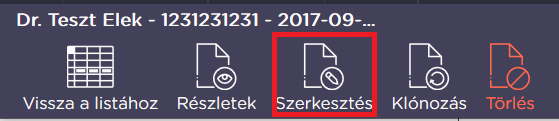
3. ábra - Szerződés alap adat szerkesztése (nincs kihatással a teljesítésekre)
Teljesítések hozzáadása
Ezzel a lehetőséggel lehet 1 db új teljesítést hozzáadni a szerződéshez utólag, a rendszer enged több azonos időszakkal rendelkező teljesítést adni a szerződéshez. Ez főleg azoknál a szerződéseknél hasznos, ahol minden hónapban eltérő kifizetések történnek (pl.: Munkábajárás költsége).
Példa: Egy közalkalmazotti kinevezés módosítás után a korábbi szerződéshez új havi teljesítéseket adhat hozzá, meghosszabbítva így a szerződést.
Időszak eleje: Itt adhatja meg, hogy mely időtartamtól kíván új teljesítéseket létrehozni.
Időszak vége: Itt adhatja meg, hogy mely időtartamig kívánja az új teljesítéseket létrehozni.
Bruttó bér: Itt adhatja meg a munkavállaló szerződésében foglalt bruttó bérét.
Járulék: A program automatikusan számítja a megadott bruttó bér alapján a 27 %-os kulcsnak megfelelő mértékben, de szabadon átírható a számított érték.
Bruttó bér kifizetésének napja: Itt adhatja meg a rendszeres személyi juttatás kifizetésének dátumát.
Járulék kifizetésének napja: Itt adhatja meg a rendszeres személyi juttatáshoz kapcsolódó járulék átutalásának, kifizetésének dátumát.
Részösszeg elszámolás: Amennyiben a bruttó bér csak egy meghatározott része számolható el, akkor ezt a jelölőmezőt kell választani. Példa: Pályázati projekt esetén a projekt terhére elszámolni kívánt bruttó bér a teljes bér 50 %-a, akkor itt kell megadnia a teljes bér felét, amit a pályázatban elszámol.
Részösszeg bruttó: Itt adhatja meg az elszámolható bruttó részösszeget.
Részösszeg járulék: A program automatikusan számítja a bruttó részösszeg alapján a 27 %-os kulcsnak megfelelő mértékben, de szabadon átírható a számított érték.
Amennyiben megadja a bruttó bér és a járulék kifizetésének napját, a szerződés automatikusan teljesített állapotba kerül.
Szerkesztés (alap adatok módosítása a szerződésen)
Ezzel a funkcióval módunkban van csak a szerződés adatit módosítani úgy, hogy a teljesítéseken lévő adatok nem módosulnak.
Példa: Azokat az adatokat érdemes ezzel módosítani, amiket a teljesítések nem tartalmaznak.
Ilyenek a következők:
Hallgatói kifizetések
Hallgatói kifizetések hozzáadása:
Felső menü
Hallgatói kifizetések listázás: A menüpont listázza a már meglévő hallgatói kifizetéseket (1. ábra).
Hallgatói kifizetések hozzáadás: A hozzáadás gomb megnyomásával lehetősége van új hallgatói kifizetést létrehozni (1. ábra).

1. ábra - Felső menü, Hallgatói kifizetések
A már létrehozott hallgatói kifizetések részletek oldalán a felső menü lehetőségei kibővülnek. Megfelelő jogosultság birtokában a műveletek menüpontban van lehetőség a tétel dékáni jóváhagyására, tanulmányi rendszerben rögzítésére. A jóváhagyások visszavonása is itt történik.
Ekkor nyílik lehetőség Teljesítés hozzáadásra, szerződés hosszabbításra vagy rövidítésre és a teljesítések újragenerálására is
Hallgatói kifizetés létrehozása
Témaszám: Itt adhatja meg azt a témaszámot, amelyet az adott ösztöndíj, hallgatói kifizetés terhel. Lehetősége van lenyíló listából az Ön által kezelt szervezeti egységhez tartozó témaszámok közül választani.
Hallgatói kifizetés adatai
Személy: Itt adhatja meg a PhD hallgató, doktorjelölti, tudományos, posztdoktori ösztöndíjban részesült nevét, akivel az ösztöndíj szerződést kötöttük.
A személyek különböző listában találhatók meg! Példa: Közeli személyek, Távoli személyek, Külsős személyek
Szerződéskötés dátuma: Itt adhatja meg a szerződés megkötésének dátumát.
Munkaviszony / megállapodás kezdete: Itt adhatja meg azt a dátumot, amely időtartamtól hatályos az adott ösztöndíj szerződés.
Munkaviszony / megállapodás vége: Itt adhatja meg azt a dátumot, amely időtartamig hatályos az adott ösztöndíj szerződés.
Szerződés típusa: Itt választhatja ki legördülő listából az ösztöndíj szerződés típusát. Kiválasztva az adott szerződés típust, a program automatikusan 0 -nak veszi a járulék összegét.
Példa: Doktorjelölti ösztöndíj szerződés, PhD ösztöndíj szerződés, Posztdoktori ösztöndíj szerződés, Tudományos ösztöndíj szerződés
Közvetlen munkahelyi felettes:
Munkáltatói jogkör gyakorlója:
Iktatószám: Itt adhatja meg a szerződésen szereplő iktatószámot (ha van).
Feladatkiírás:
Havi / teljesítésenkénti összegek alapbeállítása
Bruttó bér: Itt adhatja meg a doktorandusz, doktorjelölt hallgatónak kifizetett ösztöndíj összegét.
Járulék: Kiválasztva az adott szerződés típust, a program automatikusan 0 -nak veszi a járulék összegét.
Részösszeg elszámolás: Amennyiben az ösztöndíjnak csak egy meghatározott része számolható el az adott témaszám terhére, akkor ezt a jelölőmezőt kell választani. Pl.: Pályázati projekt esetén a projekt terhére elszámolni kívánt ösztöndíj a teljes, kifizetett összeg 50 %-a, akkor itt kell megadnia az ösztöndíj felét, amit a pályázatban kíván elszámolni.
Részösszeg bruttó: Itt adhatja meg az elszámolható kívánt ösztöndíj részösszegét.
Részösszeg járulék: A program automatikusan 0 -nak veszi a járulék részösszegét.
Havi / teljesítésenkénti egyéb bérjellegű kifizetések alapbeállítása
Egyéb bérjellegű kifizetések
Amennyiben bérhez tartozó költséget is szeretne rögzíteni, akkor jelölje be a jelölőnégyzetet.
Példa: Bérkompenzáció, Rendkívüli munkavégzés esetén járó ellenérték, ügyeleti és készenléti díj, mindenféle pótlék stb.
A Szervezetei elszámolásról bővebb információt itt találhat!
A címkék használatáról bővebb információt itt találhat!
A fájlfeltöltésről bővebb információt itt találhat!
Részletek oldalon megjelenő információk: Könyvelési tételek, teljesítése, fájlfeltöltés lehetősége
Könyvelési tételek
Ellátottak pénzbeli juttatása (ösztöndíj): A doktorandusz, doktorjelölt hallgatónak kifizetett ösztöndíj erre a kerettípusra kerül lekönyvelésre.
Teljesítések
Itt láthatja az ösztöndíj kifizetés teljesítéseit (bérszámfejtési hónapokat). A teljesítések külön-külön a lenyíló füleken megtekinthetőek, szerkeszthetőek és törölhetőek.
Fájlfeltöltés
Fájlfeltöltés: Itt láthatja a tételhez feltöltött fájlokat és tölthet fel újakat.
A feltöltött fájlokon a következő műveleteket végezheti el, Letöltés, Megnyitás, Átnevezés, Törlés