Beszerzések
Igénylőlapok
Igénylőlapok
Az Igénylőlapok valamilyen eszköz- vagy szolgáltatás szükségességének jelzését, beszerzéssel, beruházással kapcsolatos igény bejelentését szolgálják – megkönnyítve egyfelől az előzetes tervezést, másfelől pedig a beszerzések utólagos nyomon követését.
Igénylőlapok – Hozzáadás
Az igénylőlapok létrehozása valójában megfelel a beszerzésekének, mindössze néhány, a beszerzéseknél fontos, a pénzügyi teljesítéssel és elszámolással kapcsolatos űrlapelem hiányzik: a Fizetési Mód, a Számla kelte, a Pénzügyi teljesítés napja, a Vám, a Címkék, valamint a Leltár is csak a beszerzés megvalósulásával válik fontossá.
Az igénylőlap létrehozását követően, ha az egyszerű mentést választottuk, az igénylőlap részleteihez jutunk, ahonnan rögtön hozzá is rendelhetjük a tervezett beszerzést. A Beszerzések - Hozzáadásra kattintva a Beszerzés-létrehozás űrlapjához jutunk, melyet a rendszer az Igénylőlapon rögzült adatokkal előre kitölt nekünk.

1. ábra - Beszerzés hozzáadása igénylőlaphoz
Ha a megvalósuló beszerzés az igénylőlapon tervezettnél kisebb értékben valósul meg, és emiatt kisebb összegeket adunk meg az űrlapon, a rendszer felkínálja a nullázás lehetőségét, mellyel a különbözet felszabadul a költségvetés számára, az igénylőlaphoz pedig nem lehet a továbbiakban beszerzést rögzíteni.
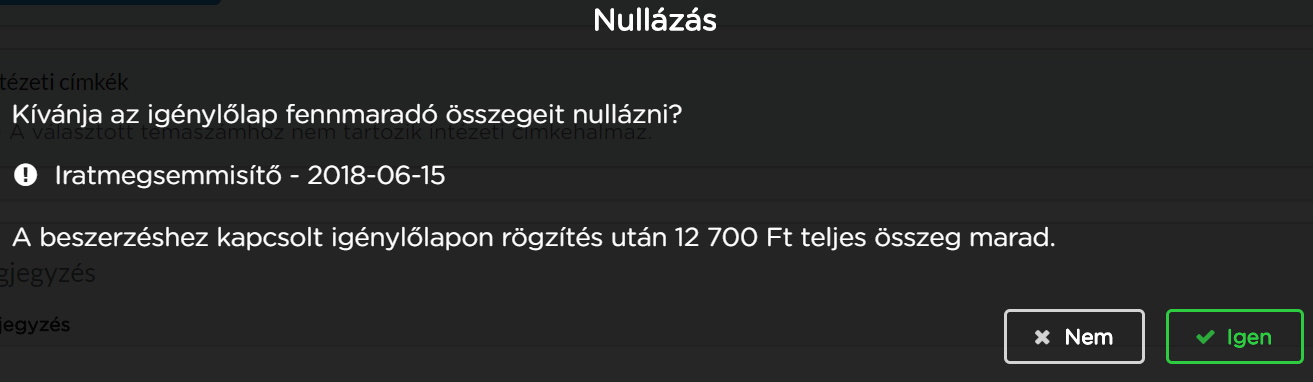
2. ábra - Igénylőlap nullázása beszerzés létrehozásakor
A Számla érték nevű blokkban az igénylőlapon rögzített, tervezett érték látható. Ebből vonja ki a rendszer a Beszerzések bruttó értékeit. Ha nem nullázzuk az igénylőlapot, rögzíthető még hozzá beszerzés, ha pedig az így felvitt beszerzések összértéke meghaladja az igénylőlapon tervezettet, a Fennmaradó összegeknél a 4. ábrán látható módon mínusz értékek lesznek - annak jelzéseként, hogy meghaladtuk tervezett és bejelentett összeget.
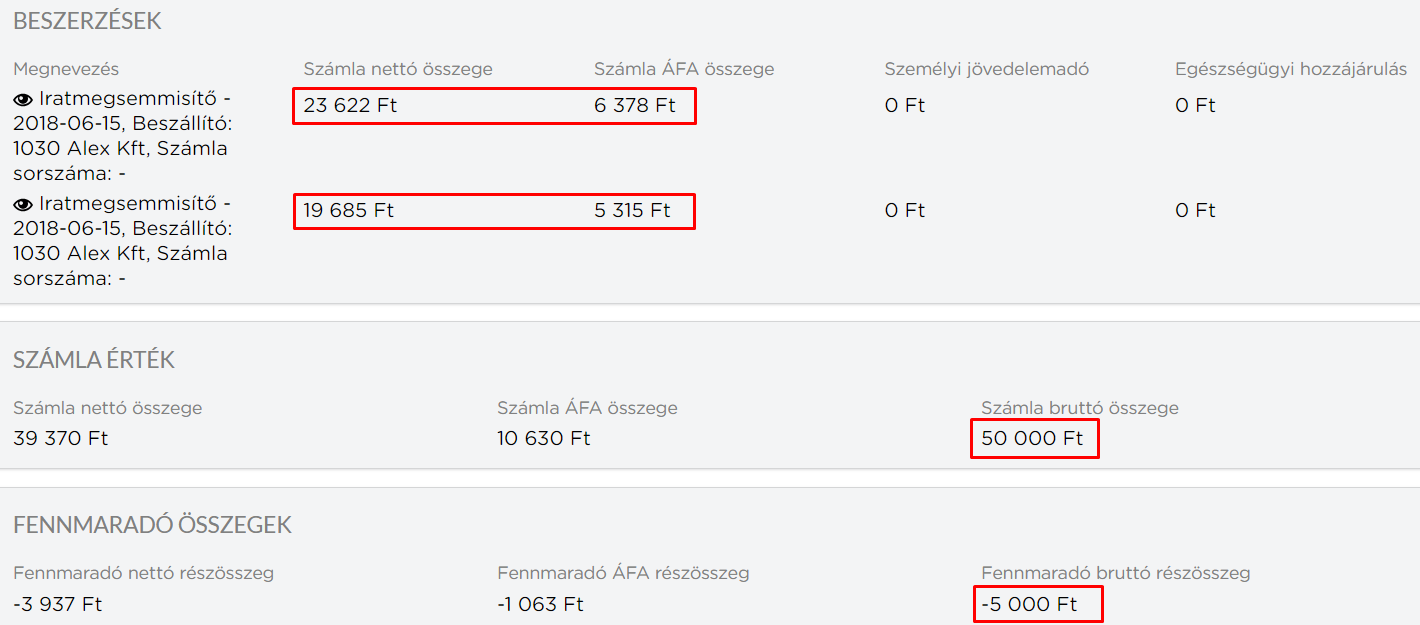
3. ábra - Az igénylőlap részletei a tervezettnél nagyobb beszerzésértékkel
Amennyiben a beszerzés kisebb az igénylőlapon tervezettnél, és a beszerzés rögzítésekor nem nulláztuk az igénylőlapot, lehetőség van ezt utólag is megtenni – az igénylőlap Részletek-oldalának fejlécében található Lezárás – Nullázás gombra kattintva.

4. ábra - Igénylőlap nullázása a Részletek-oldalon
Alvállalkozói szerződések
Alvállalkozói szerződések
Az alvállalkozói szerződések keretszerződések, melyekhez több teljesítés (ezzel együtt pedig több teljesítési igazolás) is tartozhat.
Alvállalkozói szerződés létrehozása
Szerződés Adatai
A témaszám kiválasztását követően az alvállalkozó nevének megadásakor választhatunk a már a rendszerben lévő beszállítók legördülő listájából, vagy ha új vállalkozóval kötünk szerződést, a nevét itt begépelhetjük a mezőbe.
Gyakori, hogy a szerződéskötés dátuma és a szerződés kezdete eltér, például ha a megállapodás korábban születik, mint ahogyan a szolgáltatásnyújtás megkezdődik. Hasonlóképpen, a munka természetétől függően (pl. egy napot igénybe vevő kivitelezésnél, műszaki berendezés üzembe helyezésénél) az is megesik, hogy a szerződés kezdete azonos a szerződés végével. A dátumválasztó mezők minden eshetőségre fel vannak készítve.
A Feladatkiírás hasonlít a beszerzéseknél látott Számlán szereplő megnevezéshez. Ugyan a számla sorszáma, illetve a Szerződés, valamint a Teljesítés iktatószáma alapján pontosan azonosíthatóak a tételek a kimutatásokban, megtalálásukban, keresésükben további könnyebbséget jelenthet a gyakorlatiasabb megnevezés.
Alvállalkozói szerződés részletei
Az alvállalkozói szerződésben foglaltak megvalósulása teljesítésekhez kötött, azaz nem elegendő a szerződés rögzítése, azzal ugyanis még csak a megállapodást vezettük fel a rendszerbe. Amennyiben nyugtázni, rögzíteni szeretnénk a szolgáltatás megvalósulását, teljesítést kell rögzítenünk hozzá. Ezt a részletek oldal felső menüjében (1. ábra), valamint a részletek Teljesítések/Részteljesítések-blokkjában (2. ábra) tehetjük meg.

1. ábra – Alvállalkozói szerződés – Teljesítés hozzáadása a menüben
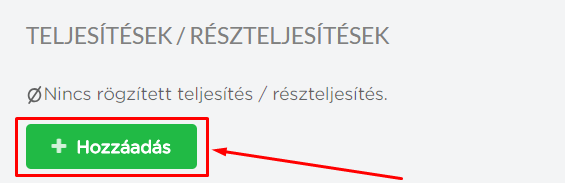
2. ábra – Alvállalkozói szerződés – Teljesítés hozzáadása a részletek-oldalon
Előfordulhat, hogy egy vállalkozó a szerződésben komplex feladatra vállalt kötelezettséget vagy hogy a feladat különböző fázisokban, több körben teljesíthető. (Pl. egy kivitelező vállalja az egység bizonyos helyiségeinek hidegburkolását, de az egyes helyiségek – a megbízó vagy a kivitelező körülményei miatt – csak eltérő időpontokban burkolhatóak.)
Ha megtörtént a felosztás, megjelennek az egyes teljesítések. A teljesítések megjelenítésében színezést alkalmaz a rendszer, hogy láthatóvá tegye az egyes tulajdonságaikat, státuszukat vagy pl. hogy van-e még teendő velük kapcsolatban.
Ha megadtuk a pénzügyi teljesítés napját, a teljesítés tény állapotúnak minősül, és fehér színű lesz, ha nem, terv állapotú lesz, és ebben az esetben piros színt kap.
Ha altémaszámra rögzítettük a szerződést/teljesítését, mindaddig lila színnel jelenik meg a teljesítés, amíg az illetékes ügyintéző nem engedélyezi a tételt az altémaszámon. Engedélyezés híján, azaz lila megjelenés esetén a tétel - a rendszer más funkcióinál megszokottakkal ellentétben - még a teljesítési dátum(ok) megadásával sem válik tény állapotúvá, és a témaszám forgalmában a kötelezettségvállalás oszlopban számolódik.
Végezhetünk módosításokat is: a szerkesztés gombra kattintva a teljesítés értékén, a számla adatain, a szervezeti elszámoláson és a címkéken is változtathatunk, valamint – tény állapot rögzítéséhez – megadhatjuk a pénzügyi teljesítés napját. Az átvezetéssel az elszámolásban érintett témaszámok változtathatók; végül pedig törölhetünk meglévő teljesítést vagy – a Hozzáadásra kattintva – vehetünk is fel újat.

3. ábra – Teljesítések és részteljesítések
Felső menü
Külső menü
Alvállalkozói szerződések listázás: A menüpont listázza a már meglévő tételeket (1. ábra).
Alvállalkozói szerződések hozzáadás: A hozzáadás gomb megnyomásával lehetősége van új tételt létrehozni (1. ábra).

1. ábra - Felső menü, Alvállalkozói szerződések
Belső menü (részletek oldal)

2. ábra - belső menü
Vissza a listához - ez a gomb az index táblára viszi, ahol az összes tételt megtalálhatja a listában
Részletek - ez a lehetőség a tétel részletes adatait adja ki
Szerkesztés - a menüpontban lehetősége van a tétel adatait módosítani
Törlés - ha tétel törlésére van szükség akkor itt teheti meg egy megerősítés után
Teljesítések - a tételhez teljesítések hozzáadására itt is van lehetőség
Műveletek - ebben a menüpontban jelennek meg a tételen végezhető műveltek például: Pénzügyi ellenjegyzés
Témaszám - lehetősége van megnézni a témaszám adatit, illetve a felrögzített tétel hogyan befolyásolja a témaszám forgalmát
Egyes menüpontok megjelenése jogokhoz van kötve!
Alvállalkozói szerződés hozzáadása
Témaszám
Az a témaszám, amely terhére rögzítésre került az alvállalkozói szerződés, teljesítés.
Szerződés adatai
Beszállító: A partner, akivel az alvállalkozói szerződést kötöttük.
Szerződéskötés dátuma: Az alvállalkozói szerződés megkötésének dátuma.
Szerződés kezdete: Az a dátum, amely időponttól az adott alvállalkozói szerződés hatályos.
Szerződés vége: Az a dátum, amely időpontig az alvállalkozói szerződést teljesíteni szükséges.
Feladatkiírás: Az alvállalkozói szerződés szerinti feladatok, részteljesítések, a megrendelés tárgya.
Szerződés iktatószáma: Az alvállalkozói szerződés iktatószáma (amennyiben van).
Teljesítés iktatószáma: Az alvállalkozói szerződés részteljesítéséhez kapcsolódó teljesítési igazolás iktatószáma. (amennyiben van).
Megjegyzés: Az alvállalkozói szerződéshez lehetősége van megjegyzést fűzni.
Teljesítések / részteljesítések
A már létrehozott szerződéshez van lehetősége teljesítéseket / részteljesítéseket felvenni az oldalon a zöld hozzáadás gombbal is.
A már létrehozott szerződése estében a felső menü lehetőségei kibővülnek. Az alvállalkozói szerződést itt van lehetőség pénzügyileg ellenjegyezni, vagy azt visszavonni.
Teljesítés / részteljesítés értéke (Alvállalkozói teljesítés / részteljesítés létrehozása)
Számla nettó összege: A szerződés szerinti, adott részteljesítés nettó összege.
Számla ÁFA összege: A szerződés szerinti, adott részteljesítés áfa értéke. A program automatikusan számítja az adott részteljesítéshez kapcsolódó áfa értéket. A program által számított áfaérték szabadon átírható, törölhető.
Számla bruttó összege: A program automatikusan számítja az adott részteljesítés bruttó összegét a nettó összeg és áfaérték alapján.
Amennyiben részösszeg elszámolást alkalmazna, akkor pipálja be a négyzetet.
Nettó részösszeg: Amennyiben a kiállított számlának csak egy meghatározott része számolható el az adott témaszám terhére, akkor itt kell megadni az elszámolható nettó összeget.
ÁFA részösszeg: Automatikusan számításra kerül a nettó részösszeg alapján. A program által számított áfaérték szabadon átírható, törölhető.
Bruttó részösszeg: Itt adhatja meg a számla elszámolható bruttó összegét. A bruttó összeget megadva a rendszer automatikusan kitölti az ÁFA és nettó összeget. Amennyiben a nettó összeg került előbb megadásra, akkor ez a mező automatikusan kitöltődik.
A szervezetei elszámolásról bővebb információt itt találhat!
A címkék használatáról bővebb információt itt találhat!
A fájlfeltöltésről bővebb információt itt találhat!
Számlák / Beszerzések
Beszerzések – Hozzáadás
Beszerzés kétféleképpen hozható létre. A létrehozás egyik módja, hogy a Hozzáadásra kattintva megjelenő űrlapot kitöltjük. A másik pedig, hogy egy meglévő igénylőlapból kiindulva, az igénylőlapon rögzített adatok alapján, az igénylőlaphoz vesszük fel a beszerzést. (Erről a lehetőségről részletesebben itt.)

1. ábra – Felső menü, Beszerzések
Beszerzés típusa
A későbbiekben egyre fontosabbá váló átláthatósághoz a beszerzés típusának megadása elengedhetetlen, ezért a Témaszám kiválasztása után ez a számla létrehozásának második kötelező lépése, ezzel dől el, milyen kerettípusra terhelődik az adott beszerzés. Ezek az értékek is bármikor módosíthatóak, így ha kiderül az EOS-szal való egyeztetés közben, hogy másik kerettípusra terhelődött az adott számla, akkor könnyedén eszközölhetőek a szükséges változtatások.
A lenyíló lehetőségek közül a Dologi kiadás, melyet szokás anyagjellegű szolgáltatásokkal együtt kezelni, olyan tételeket foglal magában, mint pl. rezsi, telefon, kis értékű eszközök beszerzése, vásárolt szolgáltatások értéke, azaz számla ellenében kifizetett díjak, vagyis minden olyan kiadást, mely a szervezetnél felmerül és nem bér vagy tárgyi eszköz. Tárgyi eszközök beszerzése esetén Intézményi (eszköz) beruházást érdemes választani, az infrastrukturális beruházások esetében pedig a Felújítási (fejlesztési) kiadást. Az Egyéb ösztöndíj opció a bérek közt el nem számolható személyi ráfordítások esetén a legmegfelelőbb választás.
Fontos: Amennyiben az adott számla reprezentációs költségeket is tartalmaz, akkor a kerettípusok terhelése megváltozik, így a nettó összege a Személyi juttatásokra, a Személyi jövedelemadó és az Egészségügyi hozzájárulás a Munkaadót terhelő járulékok keretet terhelik.
Igénylőlap
Ha létezik már igénylőlap, melyhez a beszerzésünket kívánjuk rendelni, a legördülő listából kiválaszthatjuk. (Az Igénylőlapokról bővebb információ: itt.)
Beszerzés adatai
A beszerzési adatok megadása valójában a számla általános adatainak (Számlán szereplő megnevezés, Számla sorszáma, EOS iktatószám, Beszerzési Iktatószám), pénzügyi részleteinek felvitelét (Fizetési mód, Teljesítés napja, Számla kelte, Fizetési határidő, Pénzügyi teljesítés napja) és a beszerzés lebonyolításával kapcsolatos adatok (Beszállító, Beszerzési mód) rögzítését jelenti.
A Beszállító kiválasztásakor megjelölhetünk egyet a már meglévő beszállítók közül vagy, ha szükséges, nevének beírásával fel is vezethetünk a listába egy, a rendszerben még nem rögzített beszállítót.
A Fizetési határidő megadása kötelező. Hiányában a beszerzés létrehozása sikertelen.
A Pénzügyi teljesítés napjának megadásával, akárcsak az Utazásoknál és a Személyi kifizetéseknél, tény állapotúvá válik a beszerzés, még akkor is, ha jövőbeli időpontot adunk meg. Nem kötelezően kitöltendő mező.
Ha a Fizetési módok közül a Készpénzes opciót választjuk, a Teljesítés napja és a Számla kelte mezők inaktívvá válnak, mivel ebben az esetben nem feltétlenül tudható előre a teljesítés napja, amikorra feltehetően a számlát is keltezik majd.
Deviza elszámolás
Mivel előfordul, hogy egy-egy beszerzés kifizetése valamely külföldi pénznemben történik, a UOffice-ban lehetőség van ilyen rögzítésre is. A rendszer a felvezetett és a beszerzés idején érvényes árfolyam, valamint a devizaösszegek alapján kiszámítja a tétel forintosított összegeit is.
Amennyiben bepipáljuk a Deviza elszámolás nevű jelölőnégyzetet, a megjelenő mezők kitöltése kötelezővé válik, vagyis ha üresen hagyjuk őket, a beszerzés nem jön létre. Az öt mezőből azonban elég hármat, a Devizanemet, Árfolyamot és a Számla nettó devizaösszegét kitölteni, mert a Számla ÁFA devizaösszege és az ÁFÁ-val növelt nettó, vagyis a Számla bruttó devizaösszege a hatályos adókulcsoknak megfelelően automatikusan kitöltődik, de ha szükséges (pl. eltérő adótartalommal bír), utólag átírható, módosítható.
Számla érték
Amennyiben nem választunk ki Deviza elszámolást, e blokk összeg-mezői (Számla nettó összege, Számla ÁFA összege, Számla bruttó összege) alapértelmezetten aktívak, sőt kötelező a kitöltésük, ám ebben ez esetben ez azt jelenti, hogy ha az oldal betöltésekor a bennük megjelenő nullákat nem változtatjuk is meg, azt a rendszer kitöltésnek veszi. (Utólagos módosításra a Szerkesztés funkcióval van lehetőség.)
A számla értékének megadásakor elegendő a nettó összeget bevinnünk, és a hatályos jogszabályoknak megfelelően a hozzá tartozó ÁFA, valamint a nettó számolt ÁFÁ-val növelt értéke, azaz a bruttó is automatikusan megjelenik a megfelelő mezőkben.
Fordítva is működik a (fél)automatikus kitöltés: a rendszer a bruttó rögzítésekor az ÁFA-tartalom automatikus kiszámítását követően a nettó összeget is beviszi a megfelelő mezőbe. Amennyiben a számlánk eltér ezektől a számolt értékektől, módosíthatjuk őket – rögtön, a számla hozzáadásakor, illetve azt követően, a szerkesztés funkcióval is.
Reprezentációs elszámolás – Reprezentációs költségek
A reprezentáció mint a juttató tevékenységével összefüggő üzleti, szakmai rendezvény során nyújtott vendéglátás természetbeni juttatásnak minősül, s mint ilyen, adó- és járulékfizetési kötelezettséget jelent, és a bruttó költségösszegen felül tervezendő. A Személyi jövedelemadó és az Egészségügyi hozzájárulás a reprezentációs költségek esetében úgy számítandó, hogy - a kiszámításához nyújtott segédlet értelmében - a költség 1,18-szorosa után 15% személyi jövedelemadó és 22% egészségügyi hozzájárulás fizetendő.
A rendszer mindig figyelembe veszi, hogy a témaszámunk áfa-visszaigényléses vagy visszaigénylés nélküli-e: visszaigényléses témaszámnál például nem könyvelődnek az ÁFA-összegek. Amennyiben azonban reprezentációs költségek is tartoznak a beszerzésünkhöz, a számlánkhoz automatikusan számolt ÁFA megjelenik a könyvelési táblában.
A Reprezentációs költségek teljesítésének napját nem kötelező megadni, és nem is függ tőle az, hogy kötelezettségvállalás vagy tény állapotú lesz-e a számla.
Részösszeg elszámolás
Részösszeg elszámolás: Egy beszerzés költségeit nem feltétlenül egyetlen témaszám keretéből fedezik. Amennyiben bejelöljük a Részösszeg elszámolás nevű jelölőnégyzetet, megadhatjuk, (sőt ha bejelöltük, kötelező is megadnunk,) hogy az összegnek mekkora részét állja az űrlap tetején kiválasztott témaszám. A rendszerben megszokott módon a Nettó részösszeg megadásakor automatikusan kiszámolódik az ÁFA részösszeg és a Bruttó részösszeg is, ám ezek alapértelmezett beállítások, segítségül szolgálnak, és ha az ügyintézés úgy kívánja, állíthatók be egyedi, egymástól függetlenített nettó-, ÁFA- és bruttó-összegek is. Ugyanez áll a reprezentációs költségekhez tartozó Személyi jövedelemadó részösszeg és Egészségügyi hozzájárulás részösszeg, valamint a Vám rész és Vám rész ÁFA kitöltésére: ha be van pipálva a Részösszeg-elszámolás, kötelező a kitöltésük, de a beírt összegekre nem vonatkozik megkötés.
Fontos, hogy amennyiben a részösszeg-elszámolás jelölőnégyzetét bepipáltuk, mégis 0 Ft értéket hagyunk az egyes összegtípusok (pl. Bruttó részösszeg, Vám rész vagy a reprezentációs költségek közül a személyi jövedelemadó részösszege) mezőiben, megjelennek a témaszám költségvetésében ezek az összegek – csak épp 0 Ft értékben terhelik azt.
Leltár
Tárgyi beszerzés esetén, ha az árut nyilvántartásba kívánjuk venni, leltári bejegyzést készíthetünk hozzá. Ekkor az Új hozzáadására kattintva megjelennek az Egyetemi leltári szám, a Belső leltári szám és az Eszköz helye mezők, melyek mindaddig kötelezően kitöltendők, míg a Leltár-blokk jobb felső sarkában található X-re kattintva nem töröljük a leltári bejegyzést.
Szervezeti elszámolás (virtuális, egymás közötti)
A Szervezeti elszámolásról bővebb információt itt találhat!
Címkék
A címkék használatáról bővebb információt itt találhat!
Beszerzések - Listázás
A listázott beszerzések pénzügyi elszámolását alap esetben három oszlop, a Számla nettó összege, a Számla bruttó összege és a Terhelendő összeg oszlopai segítik. Amennyiben a beszerzés ÁFA-visszaigényléses témaszámhoz tartozik, a Terhelendő összeg oszlopában található (mínusz előjelű) érték megegyezik a (plusz előjelű) nettó összeggel (2. ábra), ha pedig ÁFA-visszaigénylés nélküli a témaszám, a (mínusz előjelű) terhelendő összeg a (plusz előjelű) bruttóval azonos (3. ábra).
Abban az esetben, ha ÁFA-visszaigényléses témaszámhoz rendelt beszerzésünkön reprezentációs költségek is felmerülnek, a terhelendő összegben - ebben a könyvelési típusban kivételt képezvén - megjelennek a reprezentációs költségek járulékai is.

2. ábra - Egy beszerzés ÁFA-visszaigényléses témaszámon

3. ábra - Egy beszerzés ÁFA-visszaigénylés nélküli témaszámon
A fenti esetekhez képest eltérést jelent, ha a beszerzésen részösszeg-elszámolást alkalmaztunk, ebben az esetben ugyanis a terhelendő összeg egy harmadik (többnyire kisebb) érték a nettó és a bruttó mellett. (Így aztán a listát nézve nem tudjuk a Terhelendő összeg segítségével eldönteni, hogy ÁFA-visszaigényléses-e a számla vagy sem. Ehhez a szem ikonra kattintva el kell látogatnunk a beszerzés Részletek-oldalára.) (4. ábra)
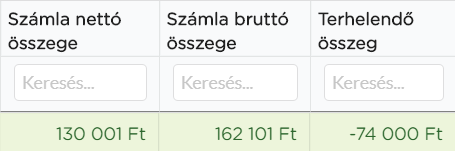
4. ábra - Egy részösszeg-elszámolásos tétel
A Terhelendő összeg eltérésének másik lehetséges magyarázata, hogy reprezentációs költség is tartozik a beszerzéshez, így járulék-értékek adódnak a bruttóhoz és - kizárólag itt - a nettóhoz is. (5. ábra)
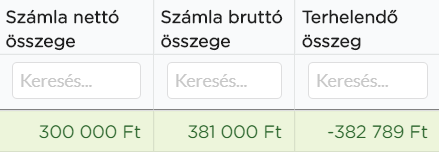
5. ábra - Egy feltehetően reprezentációs költséggel is bíró tétel
Természetesen elképzelhető a két eset együtt is, vagyis olyan, hogy a részösszeg-elszámolás értékét reprezentációs költségek növelik.
A megjelenő beszerzések listáját átláthatóbbá tehetjük, igényeink szerint személyre szabhatjuk az úgynevezett gyorsszűrők színes karikáira kattintva. Így a Tény, a Terv, a Részben teljesült és a Jóváhagyásra váró állapotú tételek sorára szűkíthető a lista.

6. ábra - Gyorsszűrők
A már létrehozott beszerzések valamelyikének részleteit megtekintve egy új felső menüt láthatunk, új lehetőségekkel. A Szerkesztés, a Klónozás és a Törlés szokásos funkcióin túl elérhető az Átvezetés is, melynek segítségével a beszerzésünk egy másik témaszámra, altémaszámra terhelhető. (Az átvezetésről további információk itt.)

7. ábra – Átvezetés
Megfelelő jogosultság birtokában a Műveletek menüpontban az arra jogosultnak lehetősége van a tétel pénzügyi ellenjegyzésére, illetve, ha a tétel altémaszámra lett rögzítve, altémaszámon engedélyezésére. Ezek a műveletek ugyanezen a felületen vissza is vonhatók.

8. ábra - Műveletek
Mint a UOffice menüinél általában, itt is megtalálható a Témaszám menüpont, melyből könnyen és gyorsan elérhető a beszerzés létrehozásakor megadott témaszám (jól ismert szem és táblázat ikonokkal jelölt) részletei és forgalma.

9. ábra – Témaszám és forgalmának elérése